Mac 向け STEP ビューア
取引先の STEP / STP ファイルを開くと、すぐに表示 — 正確なジオメトリ、実際の色、計測、製造データ — 重い CAD パッケージのインストールも、Web へのアップロードも不要です。
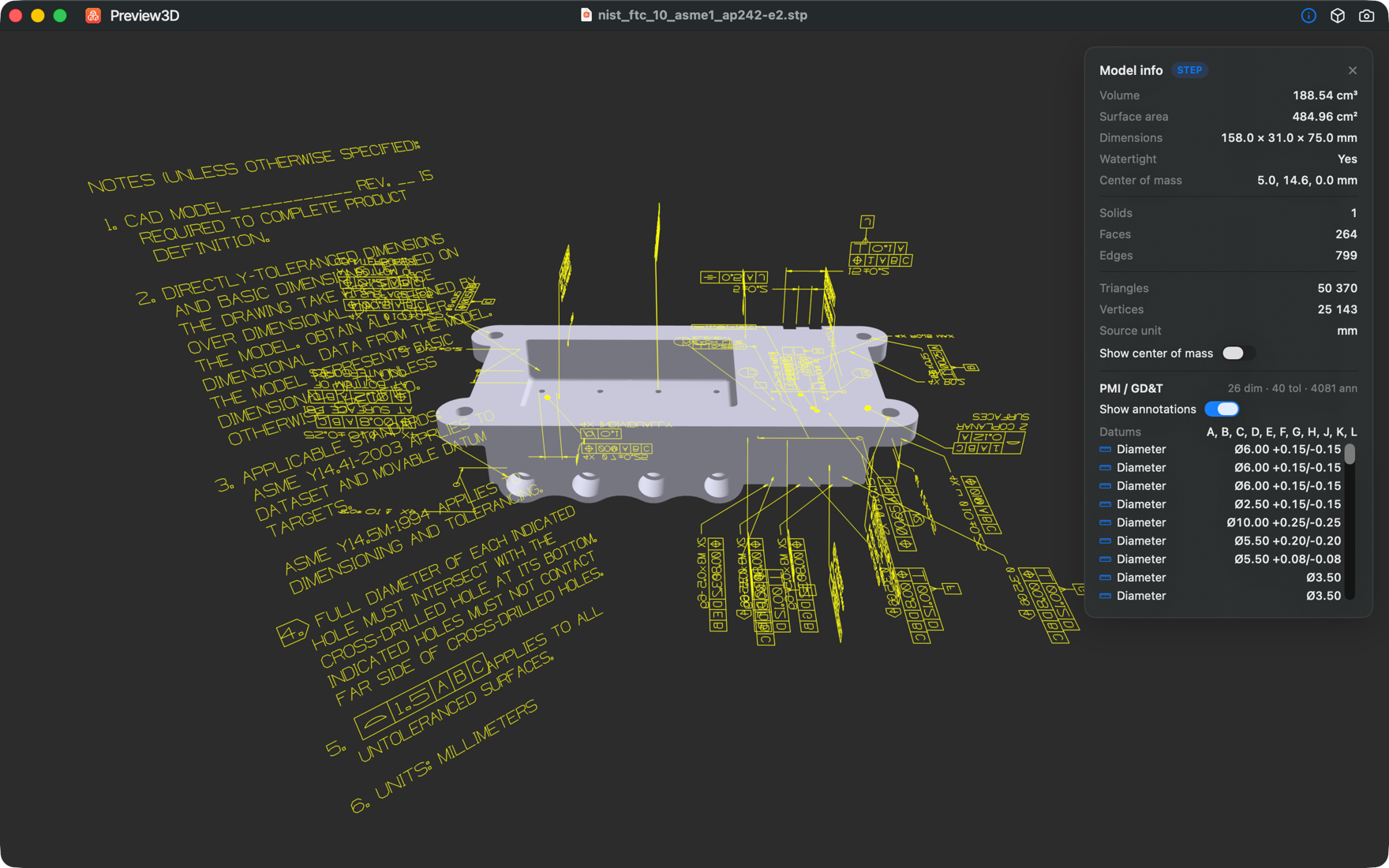
粗いメッシュのインポートではなく、本物の STEP ジオメトリ
Preview3D は STEP(ISO 10303)をピュア Swift の B-rep カーネル(StepKit)で読み込みます — OpenCASCADE も外部 CAD エンジンも不要。正確な境界表現を、エッジを意識した法線を持つ水密でスムーズシェーディングされたメッシュにテッセレーションするので、円柱は丸く、エッジはシャープなまま保たれます。
STEP AP203、AP214、AP242 に対応し、平面、円柱、円錐、球、トーラス、回転/押し出し面、NURBS を含みます。
パーツごとの色とアセンブリ構造
色(STYLED_ITEM / COLOUR_RGB)を持つファイルは、各パーツを割り当てられた色で表示します。アセンブリは閲覧可能なパーツツリーとして表示され — パーツをクリックするとビュー内でハイライトして分離でき、単体で書き出せます。繰り返しパーツは実際の位置にインスタンス化されるため、大きなアセンブリも軽量なままです。
計測と確認 — PMI / GD&T を含む
情報パネルには、体積、表面積、重心、水密性、バウンディングボックスの寸法、元の単位、B-rep 構造(ソリッド、面、エッジ)が表示されます。AP242 ファイルでは、Preview3D がセマンティック PMI — 公差付きの寸法、幾何公差、データム — を読み取り、グラフィカルな注記をモデル上に直接描画します。
STEP のクイックルックと Finder サムネイル
Finder で .step または .stp ファイルをスペースキーで押すと、本物の 3D クイックルックプレビューが表示され、アイコン表示やギャラリー表示で 3D サムネイルが得られます — macOS が STEP に対して単体ではできないことです。
メッシュが必要なときは STEP を変換
STEP をワンクリックで STL、OBJ、GLB、USDZ に変換 — モデル全体でも、選択した 1 つのサブパーツでも — すべて Mac 上でローカルに。
よくある質問
STEP を表示するのに OpenCASCADE や CAD アプリは必要ですか?
いいえ。Preview3D は独自のピュア Swift B-rep カーネル(StepKit)で STEP を読み込みます。他に何もインストールする必要はなく、ファイルが Mac を離れることもありません。
どの STEP バージョンに対応していますか?
STEP AP203、AP214、AP242(.step と .stp)で、正確な B-rep ジオメトリ、色、アセンブリ、AP242 の PMI/GD&T を含みます。
STEP の色やアセンブリを表示しますか?
はい。STEP カラーを持つファイルは各パーツをその色で表示し、アセンブリはクリックしてハイライト・分離・書き出しができるパーツツリーとして表示されます。
STEP ファイルを変換できますか?
はい — モデル全体または 1 つのサブパーツを、ワンクリックで STL、OBJ、GLB、USDZ に変換できます。
Intel Mac で動作しますか?
いいえ。Preview3D は Apple シリコン専用で、macOS 14 Sonoma 以降が必要です。