Mac で STEP を STL に変換
STEP または STP の CAD ファイルを、ワンクリックできれいで水密な STL メッシュに — Mac 上でローカルに、Web アップロードなし、重い CAD なしで。
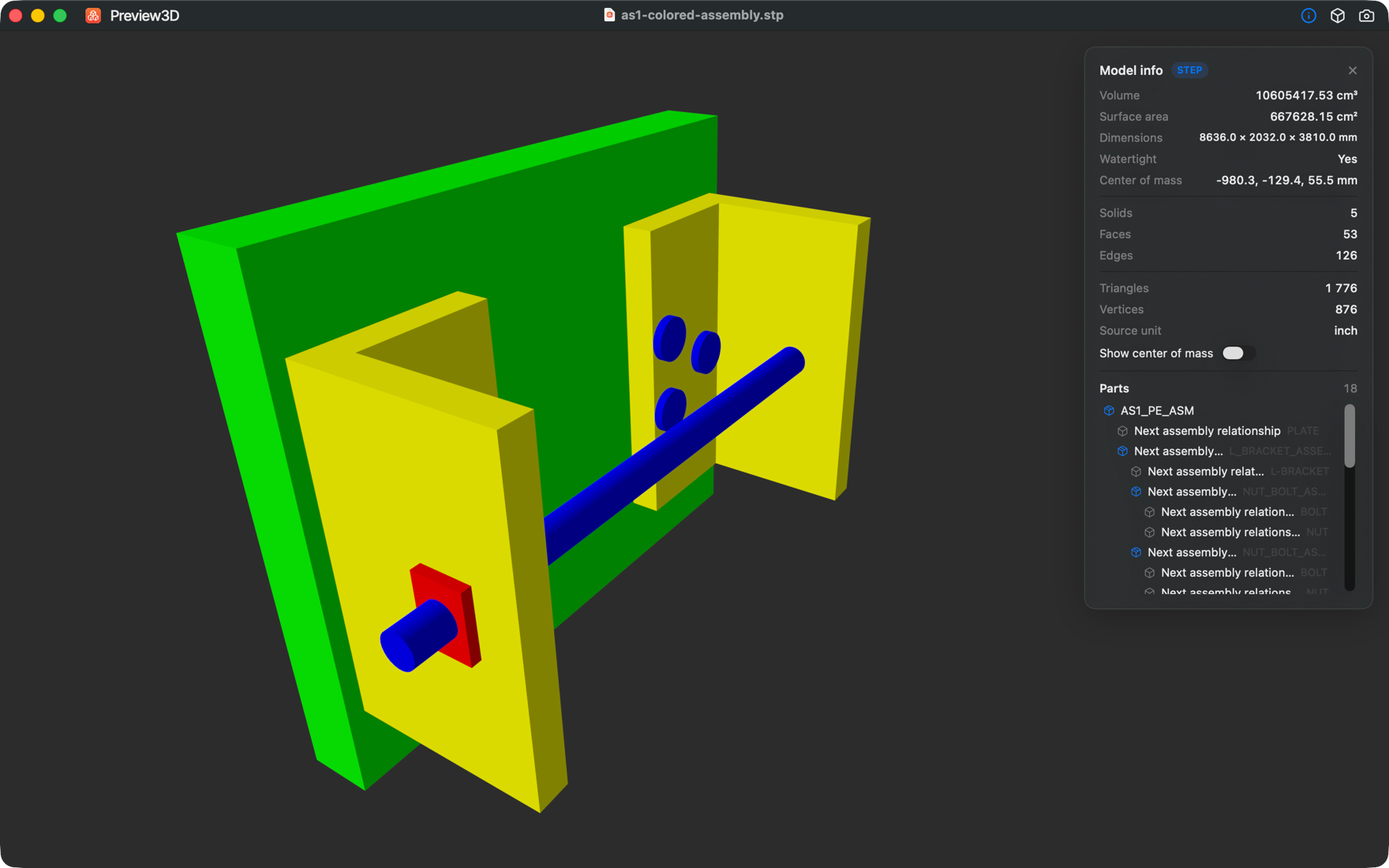
ワンクリック、正確なテッセレーション
STEP ファイルを開き、ファイル → モデルを別名で書き出し… → STL を選びます。Preview3D はピュア Swift のカーネルで正確な B-rep をテッセレーションするので、STL は水密で滑らか — 円柱は丸く、エッジはシャープ — スライサーやメッシュツールにそのまま使えます。
STL、OBJ、GLB、USDZ
STEP は STL、OBJ、GLB、USDZ に変換できます。USDZ は AR クイックルックにそのまま使えます。その他の読み込み済みモデルは STL、OBJ、PLY に書き出せます。
モデル全体または 1 つのパーツ
アセンブリの場合、ツリーでサブパーツをクリックしてそのパーツだけを書き出せます — 1 つの部品だけが必要なときに、アセンブリ全体を変換する必要はありません。
ローカルでプライベート — 何もアップロードされません
オンラインの STEP→STL 変換ツールとは違い、Preview3D は完全に Mac 上で動作し、ネットワーク接続を一切行いません。あなたの CAD データがデバイスを離れることはありません。
変換前にプレビュー
まずモデルを確認 — 回転させ、体積・表面積・寸法をチェックし、水密であることを確認 — それから安心して書き出せます。
よくある質問
書き出した STL は水密ですか?
はい。Preview3D は正確な STEP の B-rep を水密でスムーズシェーディングされたメッシュにテッセレーションするので、STL はスライスやメッシュ編集にそのまま使えます。
STEP ファイルをサーバーにアップロードしますか?
いいえ。変換は完全に Mac 上で行われ — アプリはネットワーク接続を一切行わないので、CAD データはプライベートに保たれます。
アセンブリの 1 つのパーツだけを変換できますか?
はい。アセンブリツリーでサブパーツをクリックし、そのパーツだけを STL、OBJ、PLY に書き出せます。
他にどんな形式で書き出せますか?
STEP は STL、OBJ、GLB、USDZ に変換でき、読み込み済みのモデルは STL、OBJ、PLY に書き出せます。1×、2×、4× の PNG スナップショットも保存できます。
料金はいくらですか?
Preview3D は Mac App Store での買い切り $9.99 — サブスクリプションなし。macOS 14 以降、Apple シリコンが必要です。