シェーディング、エッジ、ワイヤフレーム:ひとつのモデルを 3 通りに見る
2026年10月7日
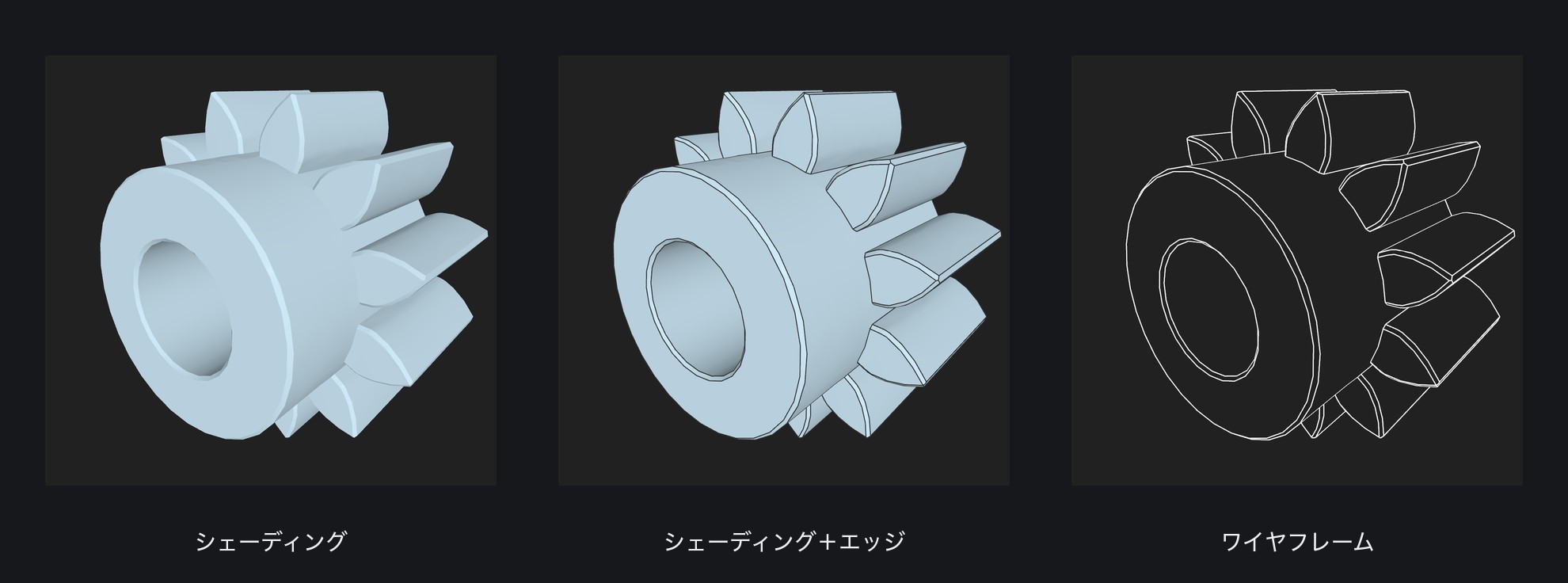
シェーディングしたモデルは形を見せてくれますが、何でできているかまでは見せてくれないことがあります。フィレットがどこで終わるのか、次の面がどこから始まるのか、別のパーツの陰に隠れた部品がどんな形なのか。そこで Preview3D はバージョン 1.4.0 から、モデルを 3 通りの方法で描き、ワンクリックで切り替えられるようにしました。
切り替える場所
Mac ではウインドウのバーの右側、iPad ではツールバー、iPhone では表示メニューにあります。選んだモードはアプリが覚えているので、次のモデルも前回と同じ表示で開きます。
シェーディング
標準の表示です。光と影のついたモデルを、ファイルが持つ色で描きます。全体の形を見るときや、スライサーで色を塗った 3MF を見るときに向いています。
シェーディング+エッジ
シェーディングしたモデルの上に、細く暗い線を描きます。STEP ファイルでは、CAD が描いた本物のエッジです。面と面がどこで接しているのか、フィレットや面取りが正確にどこから始まるのかがわかります。
STL、3MF、OBJ にはエッジがありません。三角形のメッシュにすぎないからです。そこでアプリは折れ目のエッジ、つまり隣り合う三角形が鋭い角度で折れている場所を探します。おかげで、ダウンロードした STL も三角形の山ではなく、ひとつの形として見えます。
ワイヤフレーム
残るのは線だけ、モデルのエッジと輪郭です。面はなくなったわけではなく、色を塗らずに残っていて、その奥にあるものを隠します。そのため、パーツの裏側のエッジが手前に透けて見えることはありません。仕上がりは図面のようです。
折れ目のエッジがひとつもないモデル、たとえば球やなめらかなスキャンデータは、ワイヤフレームでは三角形のメッシュとして描かれます。輪郭だけでは形が何もわからないからです。
Apple Vision Pro にはまだ 3 つの表示モードがありません。そこでは常にシェーディングで表示されます。
モデルがおかしく見えるとき
面が欠けている、ないはずの場所にエッジがある、ファイルが開かない。そんなモデルは Web サイトのフォーム から送ってください。ファイルか、そのリンク(Printables、Thingiverse、GrabCAD など)を添えて、見えている状態をひとこと書いてもらえれば十分です。メールアドレスは任意で、不具合が直ったときにお知らせするためだけに使います。
モデルは、Preview3D とその 3D カーネルの不具合を見つけて直すためだけに使います。公開も第三者への提供もせず、不具合が直ったら削除します。遅くとも 1 年以内です。最近のバージョンの修正には、こうしたファイルから生まれたものが少なくありません。
Preview3D は STEP・STL・3MF・OBJ・G-code などを、ウインドウでも、クイックルックでも、Finder のサムネイルでも開きます。買い切り 9.99 ドルで Mac、iPad、iPhone、Apple Vision Pro に対応、完全オフライン。