.step / .stp ファイルとは?Mac で開く方法
STEP(ISO 10303)は、CAD システム同士が正確な形状のモデルを受け渡すための国際的な形式で、三角形ではなく本物の円柱、穴、フィレットを保存します。.step と .stp は同じものです。macOS では開くこともプレビューすることもできません。ここでは、中に何が入っているか、何で開けるかを説明します。
概要
- 拡張子
- .step, .stp
- 種類
- CAD モデル(正確な B-rep 形状)
- 開発元
- ISO TC 184/SC 4
- 登場
- 1994
- 規格
- ISO 10303
- アプリなしの macOS
- 知らない:プレビューもサムネイルもなし
情報の確認日:2026年11月4日
三角形のメッシュではなく、正確な形状
STL は表面を何千もの小さな三角形で表します。STEP は形状を CAD システムが作ったとおりに保存します。ここは直径 6 mm の円柱、ここは平面、ここは半径 2 mm のフィレット、というように。専門用語では B-rep(境界表現)と呼び、立体をそれを囲む面で表します。
ここから、見落とされがちなことが 1 つ導かれます。ファイル自体には「滑らかさ」がないのです。表示や印刷のために、プログラムはある許容差で形状を三角形に分割(テッセレーション)しなければなりません。そのため、同じファイルでもプログラムによって滑らかさが違って見えることがあります。
ファイルはただのテキストです。必ず ISO-10303-21; という行で始まります。これは書き方を定めた規格のパート 21 の名前で、その初版は 1994 年です。テキストエディタで開けますが、#123=ADVANCED_FACE(...) のような行から読み取れることはあまりありません。拡張子 .p21 は、同じエンコーディング全般を指す名前です。
STEP に入っているもの、入っていないもの
- 正確な形状:曲面、エッジ、立体そのもので、その近似ではありません。
- 単位:ファイルに明示的に書かれているので、プログラムはモデルがミリかインチかを判断できます。
- アセンブリ:パーツの名前と、それぞれの配置。繰り返し使われるパーツはファイルにコピーされず、参照されるだけです。
- 色:プロトコルによります(下記参照)。
- 寸法と公差(PMI):AP242 プロトコルの場合のみ。
モデリングの履歴は入っていません。スケッチ、拘束、パラメトリックなフィーチャーはファイルになく、手に入るのは結果としての立体で、設計者がそれを作ったときの意図ではありません。アニメーションも印刷設定もありません。また、ほかの形式から STEP を取り戻すこともできません。三角形のメッシュから円柱や穴やねじは復元できないのです。
AP203、AP214、AP242:ファイルがグレーになる理由
ファイルに何が入るかは、CAD システムが書き出しのときに選んだアプリケーションプロトコルで決まります。
- AP203 は航空宇宙向けに作られました。初版には色もレイヤーもなく、第 2 版(2011 年)で追加されました。
- AP214 は自動車向けで、色、レイヤー、公差のデータが加わります。
- AP242(2014 年)はこの 2 つを置き換えました。寸法と公差(PMI)を、機械が読める形と図の形の両方で持てます。最新版は 2025 年のものです。
STEP についてよくある不満は、届いたファイルに色がないことです。たいていは、書き出し側が AP203 の初版に切り替えていたのが原因です。プロトコルはヘッダーで分かります。ファイルをテキストエディタで開き、FILE_SCHEMA の行を探してください。手元にある 3 つのファイルの行は次のとおりです。
FILE_SCHEMA(('AP203_CONFIGURATION_CONTROLLED_3D_DESIGN_OF_MECHANICAL_PARTS_AND_ASSEMBLIES_MIM_LF'));
FILE_SCHEMA(('AUTOMOTIVE_DESIGN { 1 0 10303 214 1 1 1 1 }'));
FILE_SCHEMA(('AP242_MANAGED_MODEL_BASED_3D_ENGINEERING_MIM_LF { 1 0 10303 442 3 1 4 }'));- 1 つ目はサンプルのアセンブリ AS1 で、プロトコルは AP203 です。下のスクリーンショットのとおり色があるので、AP203 だからといって必ずグレーになるわけではありません。
- 2 つ目は FreeCAD で作ったモデルで、プロトコルは AP214 です。
- 3 つ目は NIST のテストパーツで、プロトコルは AP242 です。
名前が AP203、AP214、AP242 で始まっていれば、プロトコルはそのまま分かります。古いファイルでは通称を知っておく必要があります。CONFIG_CONTROL_DESIGN は AP203 の初版なので色がなく、AUTOMOTIVE_DESIGN は AP214 です。NIST の STEP ファイルアナライザーも、同じようにヘッダーからプロトコルを読み取ります。
グレーのファイルがあり、元の CAD を使えるなら、AP214 か AP242 で書き出し直してください。選択肢は STEP の書き出しオプションにあります。たとえば SolidWorks では AP203 と AP214 から選びます。
STEP と STL、どちらを使う?
相手がパーツを計測、編集、製造するかもしれないなら、STEP を送ってください。機械加工の工場、取引先、別の CAD を使うエンジニアなどです。STEP から STL へは誰でも自分で変換できますが、逆はできません。STL が向いているのは、もう誰も手を加えない完成したパーツを印刷に回すときです。
現在のスライサー(PrusaSlicer、Bambu Studio、OrcaSlicer)は STEP を直接読み込んで自分で三角形にできます。多くのガイドにいまだに書かれていても、前もって STL に変換する必要はありません。
STEP を書き出すソフト、読み込むソフト
実質的にすべての CAD システムが書き出せます。たとえば SolidWorks、Fusion、Inventor、Creo、CATIA、Siemens NX、Onshape、FreeCAD、Shapr3D です。KiCad の部品 3D モデルのライブラリも STEP です。読み込めるのは同じシステムに加えて、スライサー、eDrawings Viewer、NIST のファイルアナライザー、そして Preview3D です。
Mac、iPad、iPhone で STEP を開く方法
macOS は STEP をまったく知りません。ファイルの種類が登録されておらず、Finder には白紙のアイコンが表示され、スペースキー(クイックルック)を押しても何も表示されません。Mac ではプログラムが必要です。
- FreeCAD は無料で STEP を開けますが、ビューアではなく本格的な CAD です。
- Dassault Systèmes の eDrawings Viewer は表示専用です。
- MacStep はオープンソースのビューアで、まだ初期の段階です。
- Preview3D(私のアプリ)。ファイルをウィンドウ、クイックルック、Finder のサムネイルで開き、iPad、iPhone、Apple Vision Pro でも動作します。ファイルはどこにも送られません。
Preview3D が STEP ファイルから表示するのは次のとおりです。
- 正確な形状。独自のカーネル StepKit でファイルを読み、正確な面から直接テッセレーションするので、円柱は滑らかなまま、エッジはシャープなままです
- 三角形の境界ではなく、CAD システムが描いたエッジ
- パーツの色
- アセンブリツリー(パーツを選んでハイライトし、分離できます)
- モデル情報に、体積、表面積、重心、寸法、元の単位、水密性、ソリッド・面・エッジの数
- アセンブリ用の「分解」スライダー
- 大きなファイルの読み込み中は、キャンセルボタン付きの進行状況
- Mac では、AP242 の寸法と公差(PMI)も
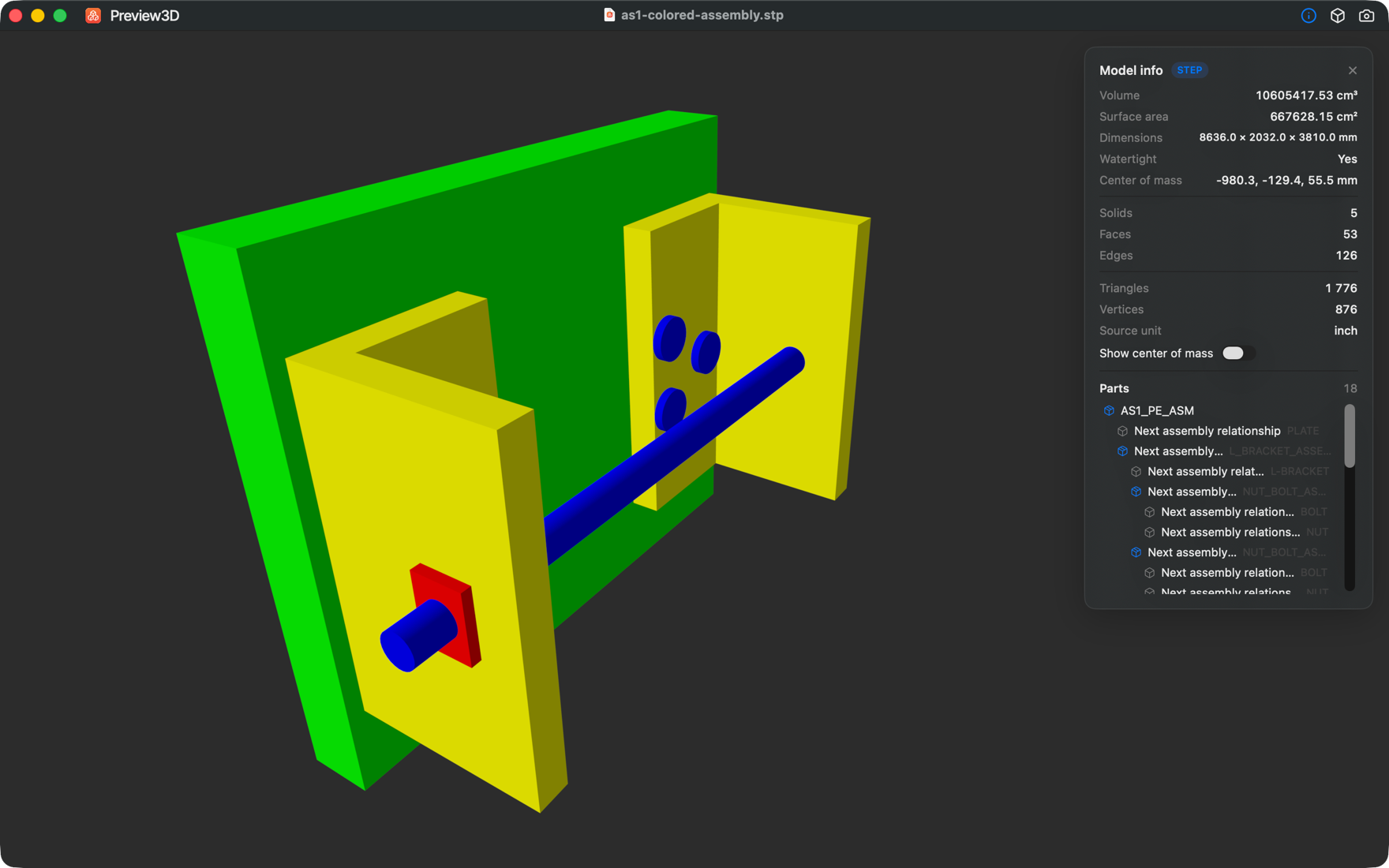
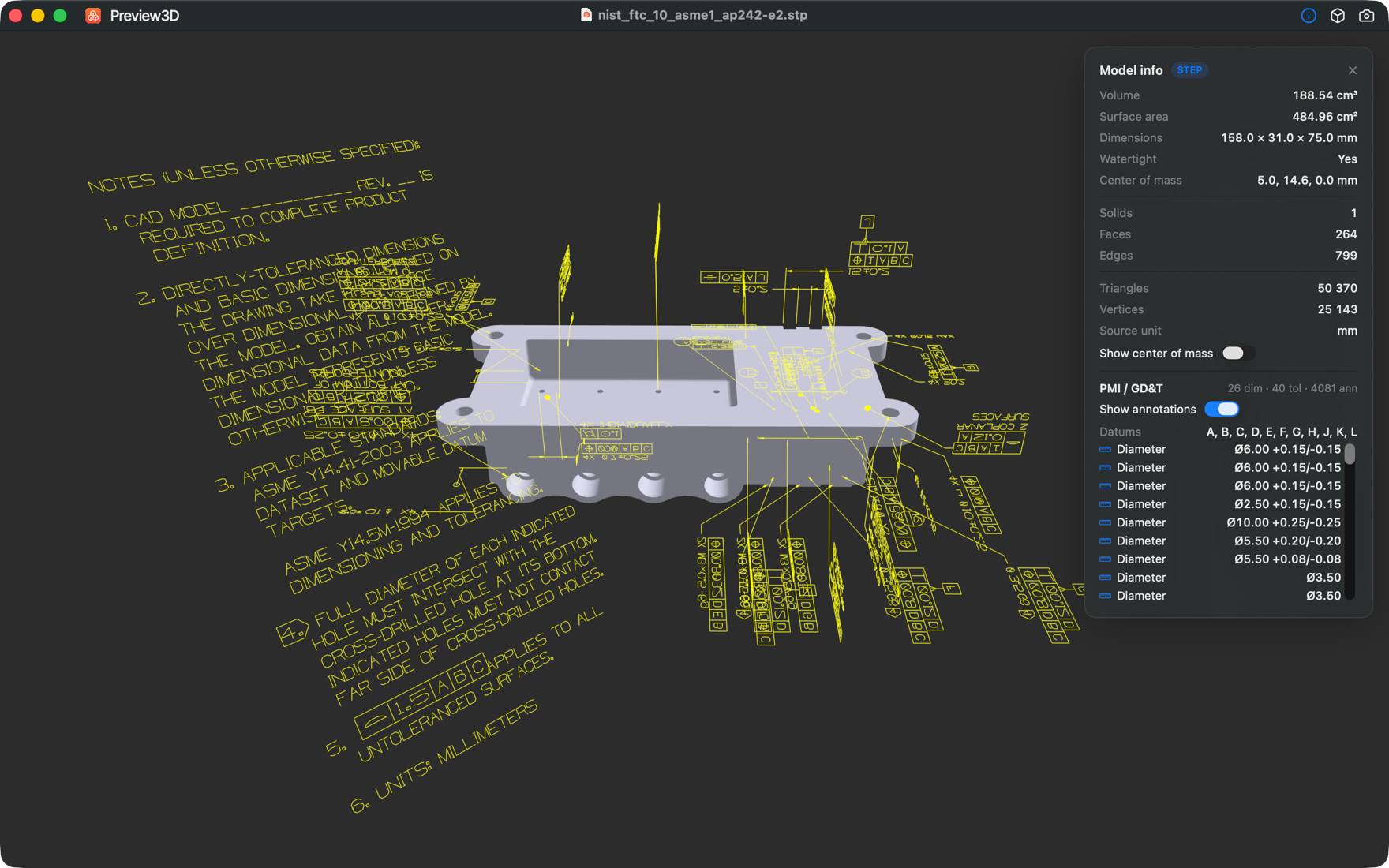
2 枚目の画像のテストパーツは、NIST の MBE PMI Validation and Conformance Testing プロジェクトの FTC-10 です。NIST は、テストファイルは制限なく使ってよいとしたうえで、出典の明記を求めています。ファイルの中の PMI が実際に何なのかは、図面ではなくモデルの中にある寸法 に書きました。
アップロードせずに STEP を STL に変換する
「step to stl」で検索すると、出てくるのはたいていオンラインの変換サービスで、ファイルを他人のサーバーにアップロードします。社外秘のモデルや、誰にも見せたくないモデルなら、一度考えてみる価値があります。
Mac では、Preview3D の ファイル → モデルを別名で書き出し…(⌥⌘E)で変換できます。STEP の場合は STL、OBJ、GLB、USDZ を選べ、いつも同じ正確なテッセレーションから、インターネット接続なしで変換します。モデル全体でも、選択した 1 つのパーツでも変換できます。
STL には単位がないので、スライサーはたいてい数値をミリとして読みます。モデルがインチだった場合(上の AS1 アセンブリのように。元の単位はモデル情報に表示されます)は、変換後にスライサーでサイズを確認してください。手順は STEP を STL に変換 のページにあります。
よくある質問
.step と .stp は同じですか?
はい。同じ形式で、.stp は短いほうの拡張子にすぎません。
STEP ファイルがグレーなのはなぜですか?
おそらく書き出し側が、色を保持できない AP203 プロトコルの初版を選んだためです。ファイルの中で FILE_SCHEMA の行を探してください。CONFIG_CONTROL_DESIGN が含まれていれば、それが原因です。AP214 か AP242 で書き出し直してください。
STEP にはモデリングの履歴が残りますか?
いいえ。手に入るのは結果としての立体で、スケッチ、拘束、パラメトリックなフィーチャーはありません。
STL を STEP に戻せますか?
ファイルを STEP 形式で包むことはできますが、正確な面は戻りません。三角形はすべて三角形のままです。
PrusaSlicer で STEP を開けますか?
はい。PrusaSlicer、Bambu Studio、OrcaSlicer の現行バージョンは STEP を直接読み込めます。
iPhone や iPad で STEP を開けますか?
はい、Preview3D で開けます。ファイルは「ファイル」App、AirDrop、またはほかのアプリから開いてください。iPad と iPhone では AR も使え、モデルを部屋の中に置けます。
関連ページ
- Mac 用 STEP ビューア:ビューアでできることの詳細
- STEP を STL に変換:手順の説明
出典
- Library of Congress:STEP Part 21:ファイルのエンコーディング、1994 年、2002 年、2016 年の各版
- ISO 10303-242(AP242)
- prostep ivip:AP242:プロトコルの版と対象範囲
- STEP Tools:STEP 規格の概要
- Datakit:STEP プロトコル:AP203 と AP214 に保存されるもの
- NIST STEP File Analyzer:
FILE_SCHEMAからプロトコルを読み取る方法 - NIST:PMI 付きのテストモデル
- Javelin:SolidWorks から書き出すときは AP203 か AP214 か
Mac で開けなかった STEP ファイルや、グレーになってしまったファイルはありますか? どんなファイルで、どの CAD から来たものかを添えて apps@xfanta.com までお知らせください。このページに追加します。
Preview3D で開く
STEP、3MF、STL、G-code、BGCODE などを Mac、iPad、iPhone、Vision Pro で。一度の購入で、アカウントもネットワークも不要です。
App Store の Preview3D