スライサーを起動せずに Mac で G-code を見る
2026年8月14日
作者が完成した .gcode を添えてくれている 3D モデルをダウンロードした。ある いは同僚から「サポートの付き方が変な気がする」とファイルが送られてきた。中身が どうなっているのか、手早く知りたい。
スライサーで開くこともできます。PrusaSlicer には専用の G-code Viewer があり、 無料です。ただ、起動してファイルが読み込まれるまでの時間は、「中はどう充填され ているのか」という一つの疑問に割くつもりだった時間より長くなりがちです。
Preview3D なら、Finder でファイルを選んでスペースキーを押すだけ。スライサーが 埋め込んだプレビュー画像に加えて、印刷時間・消費量・素材が表示されます。「これ は何なのか」という問いには、たいていこれで足ります。もっと知りたければ、ファイ ルを開いてスライサーと同じようにツールパスを確認できます。
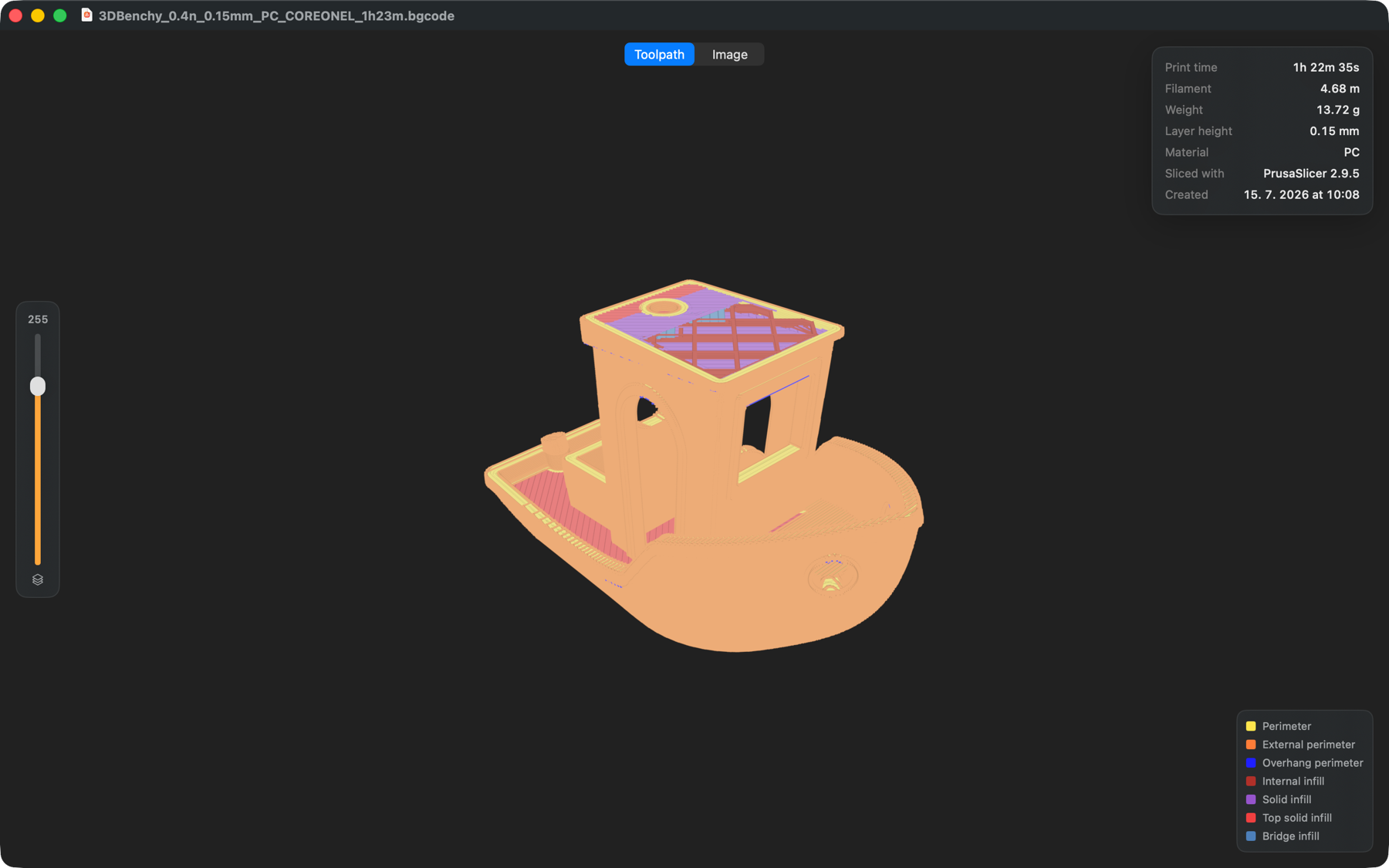
色は飾りではありません
造形はその瞬間に何を印刷しているかで色分けされます。外周、外側の外周、インフィ ル、ソリッドインフィル、ブリッジ、サポート — それぞれに色があり、右下の凡例が どれがどれかを示します。
配色は PrusaSlicer と同じものを使っています。外側の外周はオレンジ、ソリッドイ ンフィルは紫、という感覚のままで構いません。ファイルを書き出したときのプレビュ ーと同じ見え方です。
色は形状から推測しているのではありません。スライサーがファイルに書き込む ;TYPE: コメントから読み取っているので、スライサーの意図そのものです。 PrusaSlicer のほか、OrcaSlicer、Bambu Studio、Slic3r、Cura の記法にも対応します。
レイヤースライダー
左側に縦のスライダーがあります。下に動かすと造形が切り開かれ、任意の高さでの様 子が見えます。外からでは分からない疑問に答えられるのはここです。上面の下にソリ ッドインフィルは足りているか。インフィルの密度は実際どれくらいか。
2000 層の造形でも、20 層のときと同じように動きます。
押し出しは実際の幅で
ビードは細い線ではなく、スライサーが与えた幅で、光の当たった丸い形として描かれ ます。違いがよく分かるのは上面です。隣り合うビードが接しているのか、すき間が残 っているのかが見て取れます。
ヘッダーの情報
右上のカードには、スライサーがヘッダーに書き込んだ内容が並びます。印刷時間、 フィラメントの長さと重量、積層ピッチ、素材、そしてどのスライサーで作られたか。 スライサーがプレビュー画像を埋め込んでいれば — PrusaSlicer は .gcode でも バイナリの .bgcode でも埋め込みます — 上部でツールパスから画像に切り替えら れます。
iPad でも同じ
G-code ビューアは Mac 専用ではありません。iPad でも同じように、レイヤースライダ ーも含めて動きます。Preview3D を購入すれば Mac 版と iPad 版の両方が手に入ります。
Preview3D は .gcode と .bgcode を、STEP・STL・OBJ・3MF などと並べて開き ます。ウインドウでも、クイックルックでも、Finder のサムネイルでも。買い切り 9.99 ドルで Mac と iPad の両方、完全オフライン。