印刷する前に、モデルを机の上に置いてみる
2026年8月6日
画面の中のモデルには縮尺がありません。回しても拡大しても、その Raspberry Pi 用 ケースがモニターの裏に収まるかは分かりません。ミリメートルは頭の中で像を結び にくく、印刷して確かめれば半日が消えます。
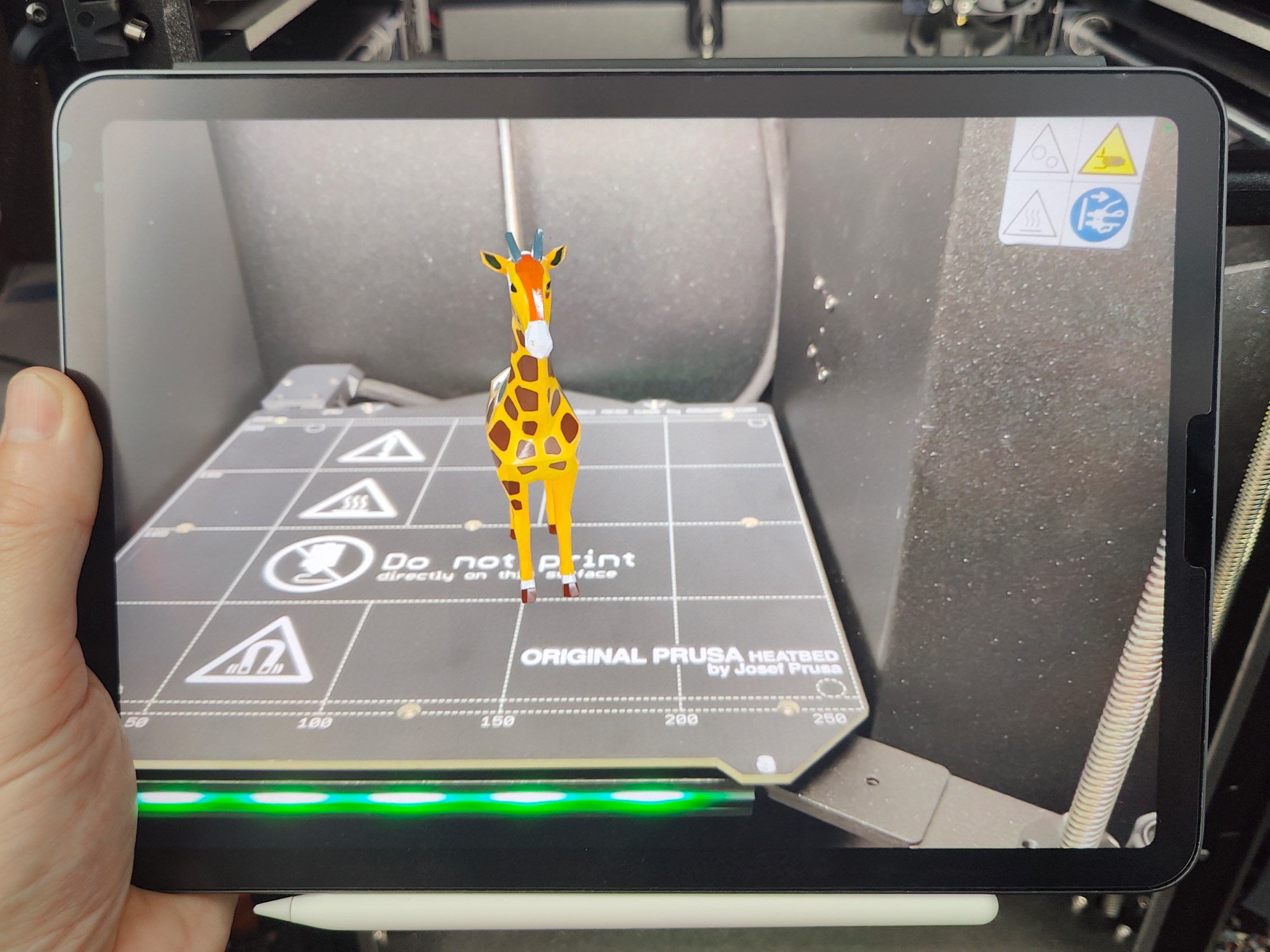
iPad なら、モデルを部屋に置いて、まわりを歩けます。
しくみ
Preview3D でモデルを開き、共有をタップして AR を選びます。アプリはモデルを USDZ に変換し、システムの AR クイックルックに渡します。Apple のサイトで製品を自分の 空間に置いて見るときのあれと同じものです。iPad を机に向けると、モデルが面の上に 置かれ、そのまわりを歩けます。
アプリが開けるものなら何でも使えます。USDZ だけでなく、取引先からの STEP、 Printables の STL、色付きの 3MF も。変換は AR を求めた時点で行われます。
縮尺について、正直なところ
モデルは AR 上で 約 20 cm の大きさで置かれます。実寸ではありません。
理由があります。3D ファイルは単位が揃いません。STEP はミリメートル、別の出所の STL はインチ、そもそも単位を持たないファイルも珍しくありません。ファイル内の数 値をそのまま信じると、家ほどの大きさの部品が部屋に立つこともあれば、ケシ粒のよ うに机に載ることもあります。
20 センチは、どんなモデルでも必ず眺められる大きさです。形状、プロポーション、 ディテールを判断するにはこれで十分。ただし「モニターの裏に収まるか」には答えま せん。それは情報パネルを見てください。バウンディングボックスの寸法がミリメート ルで、STEP ファイルなら元の単位も併せて表示されます。
どんなときに役立つか
いちばんは、画像では判断しにくい形のときです。無駄に太いのではと気になるホルダ ー。目線の高さで見てみたいフィギュア。CAD の入ったノートパソコンを持ち込まずに 打ち合わせで見せたいアセンブリ。
見せる用途にも向きます。iPad を手渡せば、相手は画面上の図を読み解く代わりに、目 の前の机の上にモデルを見ます。
AR は iPad の機能です。Mac 版は代わりに USDZ を書き出せます。iPhone で開けば同 じように AR クイックルックで見られます。
Preview3D は Mac と iPad で一度の購入 — 買い切り 9.99 ドル、アカウント不要、 完全オフライン。