着色、加边线还是线框:用三种方式看同一个模型
2026年10月7日
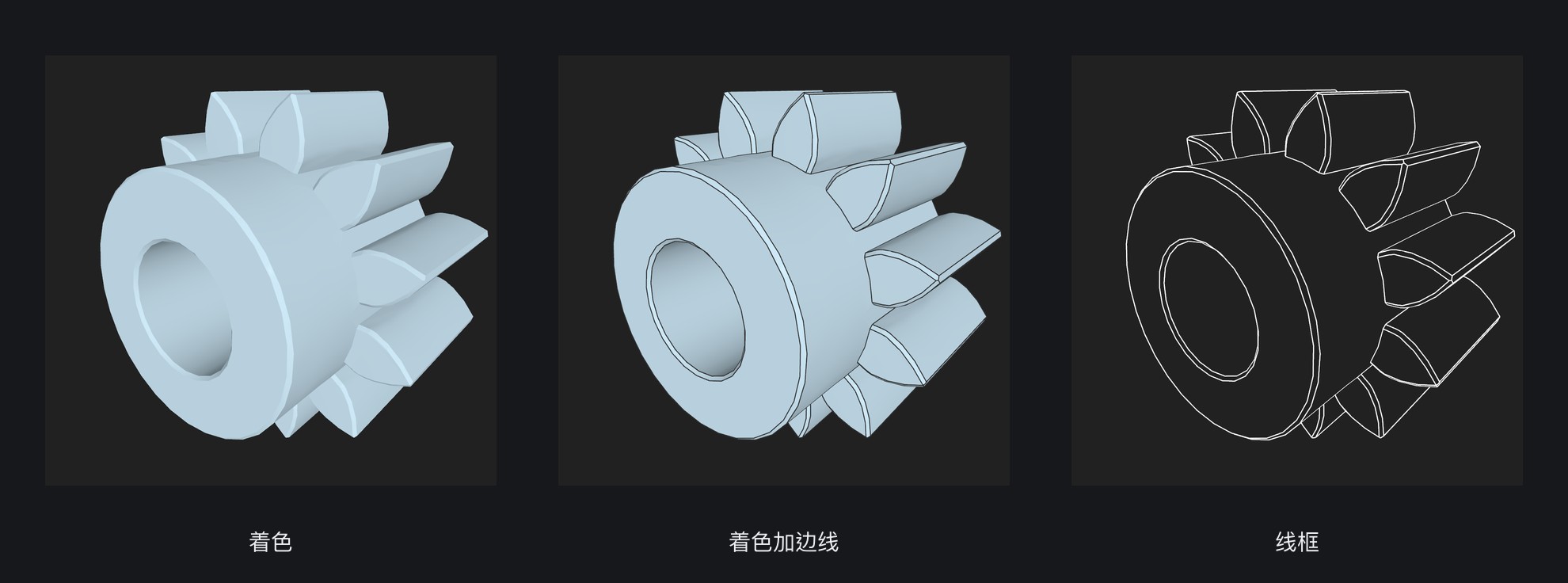
着色的模型能显示形状,却不一定能显示它由什么组成:圆角在哪里结束,下一个面从哪里开始,藏在另一个零件后面的零件长什么样。所以从 1.4.0 版开始,Preview3D 用三种方式绘制模型,点一下就能切换。
在哪里切换
在 Mac 上,切换按钮位于窗口栏右侧;在 iPad 上位于工具栏;在 iPhone 上位于显示菜单。应用会记住你的选择,下一个模型会以你上次离开时的方式打开。
着色
默认视图:带光照和阴影的模型,使用文件自带的颜色。最适合查看整体形状,以及切片软件里涂好颜色的 3MF。
着色加边线
在着色的模型上画出细细的深色线条。对于 STEP 文件,这些是 CAD 软件画出的真实边线,能看出各个面在哪里相接,圆角或倒角从哪里开始。
STL、3MF 和 OBJ 没有边线,它们只是三角形网格。对这类文件,应用会找出折边,也就是相邻三角形以锐角相交的地方。这样,即使是下载来的 STL,看起来也是一个形状,而不是一堆三角形。
线框
只留下线条:模型的边线和轮廓。面仍然在,只是不着色,并遮住后面的东西,所以零件背面的边线不会透到前面来。效果像一张工程图。
一条折边都没有的模型,比如球体或光滑的扫描模型,在线框模式下会画成三角形网格。只有轮廓的话,看不出它的形状。
Apple Vision Pro 上暂时还没有这三种模式,模型总是以着色方式显示。
模型显示不对的时候
缺了一个面、不该有边线的地方出现了边线、文件打不开:这样的模型可以通过网站上的表单发给我。附上文件或它的链接(Printables、Thingiverse、GrabCAD 等),再用几句话说明你看到的情况。邮箱可以不填,填了只是为了在问题修好时通知你。
模型只用于查找和修复 Preview3D 及其 3D 内核中的问题。我不会公开它,也不会交给任何人,问题修好后就删除,最迟一年内。最近几个版本里不少修复,正是从这样的文件里来的。
Preview3D 可以打开 STEP、STL、3MF、OBJ、G-code 等格式——在窗口中,通过快速查看,以及作为访达缩略图。一次性 9.99 美元,Mac、iPad、iPhone 与 Apple Vision Pro 通用,完全离线。