在打印件旁放个二维码,任何人都能用 AR 看它
2026年9月23日
你在 Printables 上有 3D 模型吗?多半配了照片, 也许还有好几个角度。Printables 会再加上第一个文件的 3D 预览——只是那个预览 永远是橙色的。多色模型一到这里,你上色的理由就全没了。
现在你可以生成一张让模型保留自己颜色的动图。在 PrusaSlicer 里上色,传到 Printables,再把模型地址贴进 preview3d.xfanta.com/qr,把图下载下来—— 放进相册或说明里都合适。
还不止如此。这张图里带着一个二维码。扫一下就能看到 3D 模型,再点一下,它就 以 AR 站在你面前的桌上——有颜色、有影子,还能绕着走一圈。而这一切不需要 安装任何东西:二维码打开的是 App Clip,Preview3D 的一小块,它自己下载、显示 模型,然后又消失。
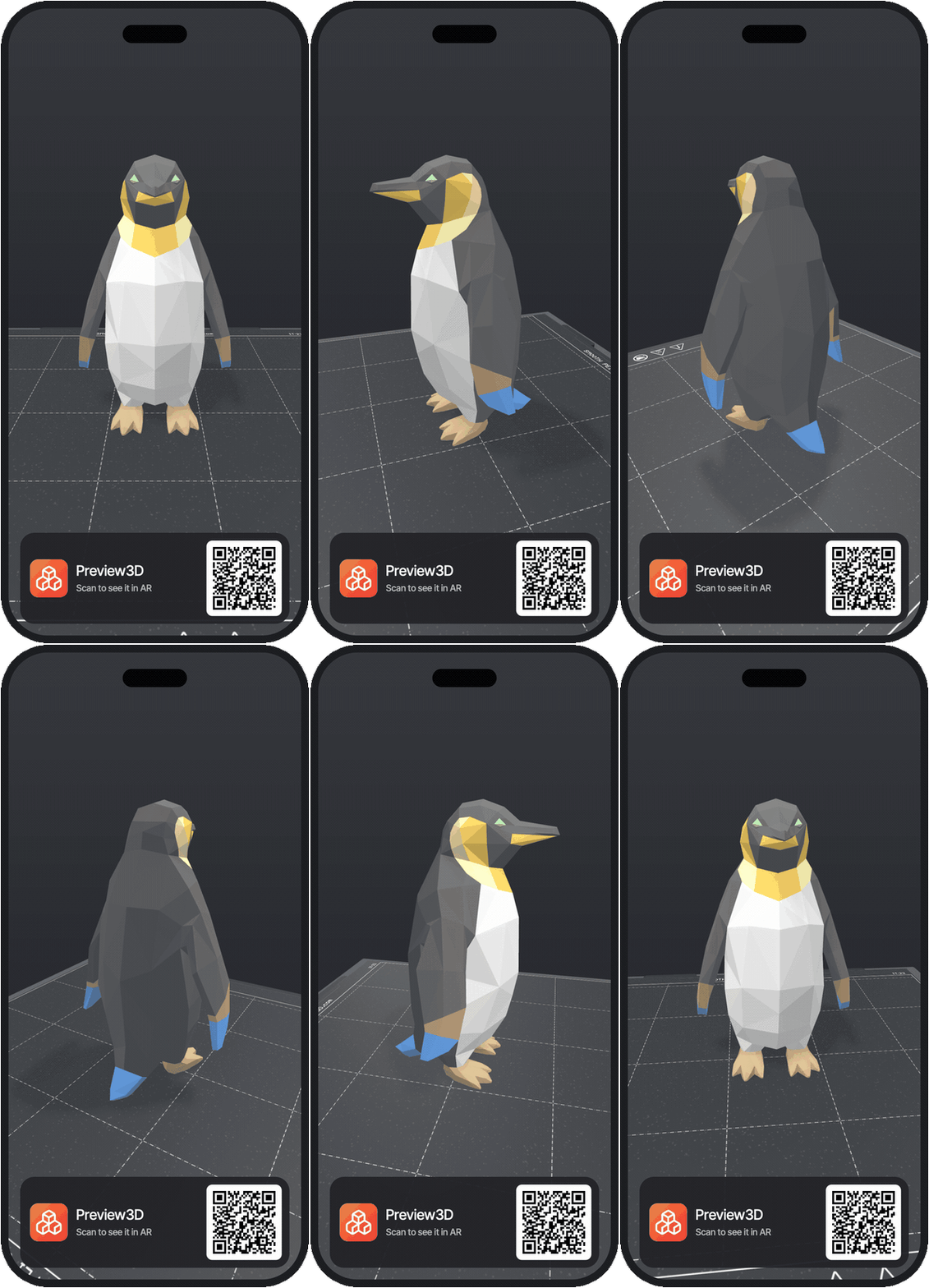
扫你二维码的人会看到什么
他把相机对准二维码。屏幕下方升起一张卡片,带预览和「打开」按钮。一点——几秒钟 后模型就在屏幕上转起来;「在 AR 中查看」会把它放进房间。不用 App Store,不用 搜索,不用账号。
用安卓扫的人,或者坐在电脑前的人,会落在一个网页上,同一个模型在浏览器里旋转。 少了 AR,但模型还在。
二维码怎么做
二维码里是一个短地址,形如 preview3d.xfanta.com/ar/<模型>/<文件>——数字是 Printables 的 ID。地址、可下载的二维码图片,还有那张动图,都由 我们网站上的工具生成:贴上你模型的链接,应用能打开的每个文件都会有一份。
模型在哪儿,二维码就该在哪儿:
- Printables 的模型说明里——当作照片之间的一张图
- 随打印件附的卡片上——送人或出售的时候
- 创客市集的桌上——路过的人把你的作品托在手心里
短地址不是偶然:URL 越短,二维码越粗、越耐读。这一个印成两厘米也扫得出来。
你需要准备什么
什么都不用。二维码和图片都是免费的,就在你的浏览器里生成——什么都不会上传。 它们适用于 Printables 上的公开模型,也适用于托管在别处的文件(用长形式 /ar?m=<文件地址>)。
扫码的人需要 iOS 17 或更新系统的 iPhone 或 iPad。他不需要完整应用——这正是 关键。如果他喜欢上这种 3D 预览,Preview3D 在 iPhone、iPad、Mac 和 Vision Pro 上都有。
什么时候不行
付费模型不行。Printables 不会把文件交给没有登录的人,而 App Clip 没有登录, 所以二维码会通向一个永远加载不出模型的页面。生成器会认出这一点并告诉你,而不是 做出一个要等第一个扫码的人来告诉你的码。
模型还必须是已发布的。还在草稿阶段时,要写进二维码的文件 ID 根本还不存在。
另外,颜色目前取自 PrusaSlicer 的项目。在 Bambu Studio 里上色的模型也能 显示,但会是单色。
Preview3D 是面向 Mac、iPad、iPhone 和 Apple Vision Pro 的原生 3D 模型 查看器。STEP、STL、OBJ、glTF、3MF、G-code 等等——一次性 9.99 美元,无需账号, 完全离线。