写在模型里、而不是图纸上的尺寸
2026年7月21日
你收到一个 STEP 文件,还附了一份 PDF 图纸。模型说明形状是什么样,图纸说明孔有多 大、公差是多少。两个地方,两个文件——而当模型改版时,图纸常常被忘掉。
AP242 标准的解法,是把尺寸、公差和基准直接写进 STEP 文件本身。这叫 PMI——Product & Manufacturing Information——并且是机器可读的。它不是一张尺寸的图片,而是"直径 6.00,公差 +0.15 / −0.15"这样、软件可以拿去计算的数据。
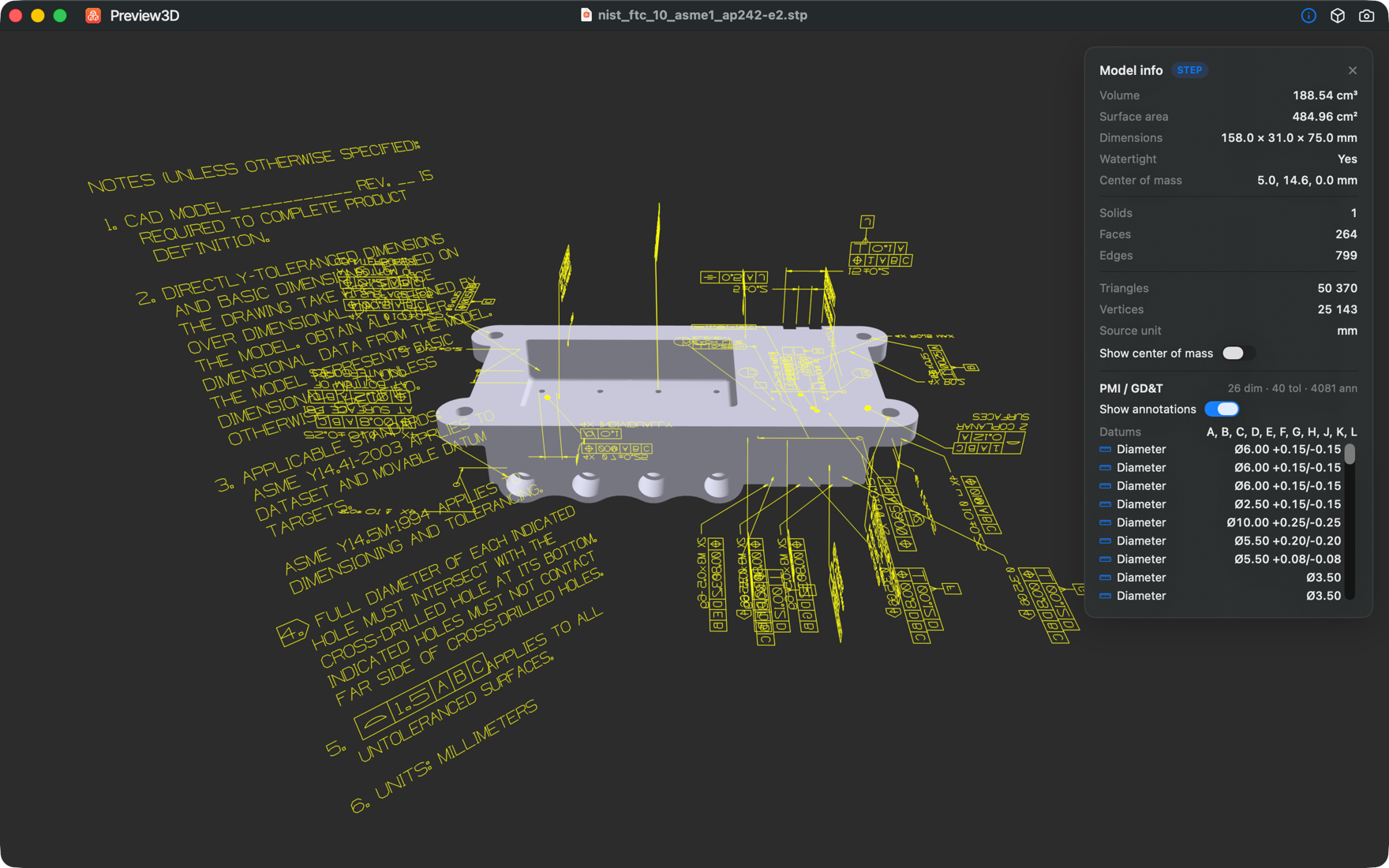
同一件事的两种形态
PMI 在文件里以两种方式保存,Preview3D 两种都会显示。
语义 PMI 就是那份机器可读的内容。信息面板中会列出带公差带的尺寸标注、几何公 差——平面度、位置度、垂直度、轮廓度——每一项都带有公差域大小和基准引用,以及基准 本身。
图形 PMI 就是上图中看到的:尺寸线、引线和符号,按设计者摆放的位置绘制在模型 周围的空间里。当它们挡住几何形状时,可以关掉。
这个区别很重要。图形那一层好看,但终究只是线条画。能从中读出具体数字的是语义那 一层——而恰恰是它经常丢失,因为许多查看器读不了。
实际用在哪里
最常见的是核对供应商是否发来了你期望的东西。打开 STEP,看一眼尺寸列表,就能看到 公差,而不必去找对应图纸、比对版本。
反过来同样有用:在把东西发出去之前,确认你的导出文件里真的带着 PMI。并不是每个 CAD 都会把它写进 STEP,也不是每套导出设置都会保留它。如果在 Preview3D 里打开后 PMI 面板是空的,你当场就知道了——而不是等到供应商那边才发现。
Preview3D 不做的事
它不检查模型是否满足公差。它不修改、不添加公差,也不生成图纸。它是查看器——读取 文件里有什么,然后显示出来。
应用自己算出的数值(体积、表面积、包围盒)来自三角化,也就是用三角形对曲面的近 似。用来快速建立概念够用,但涉及制造时,请以文件中作为尺寸记录下来的内容为 准——也就是 PMI。
读取 PMI 是 Mac 版的功能。STEP 文件由我们自己用纯 Swift 编写的内核 StepKit 负责加载。
Preview3D —— 9.99 美元一次性,Mac 与 iPad 通用,无需账户,完全离线。