不打开切片软件,在 Mac 上查看 G-code
2026年8月14日
你下载了一个 3D 模型,作者还附上了切好的 .gcode。或者同事发来一个文件,说"这 个支撑看着有点怪"。而你想快点知道里面到底是什么。
用切片软件打开当然可以。PrusaSlicer 自带 G-code Viewer,而且免费。只是从启动到 文件载入的这段时间,往往比你打算花在"里面是怎么填充的"这一个问题上的时间还长。
用 Preview3D,你在访达里选中文件、按一下空格,就能看到切片软件嵌入的预览图,以 及打印时间、耗材用量和材料——对于"这是个什么东西",通常到这里就够了。如果还想知 道更多,打开文件,像在切片软件里一样查看打印路径。
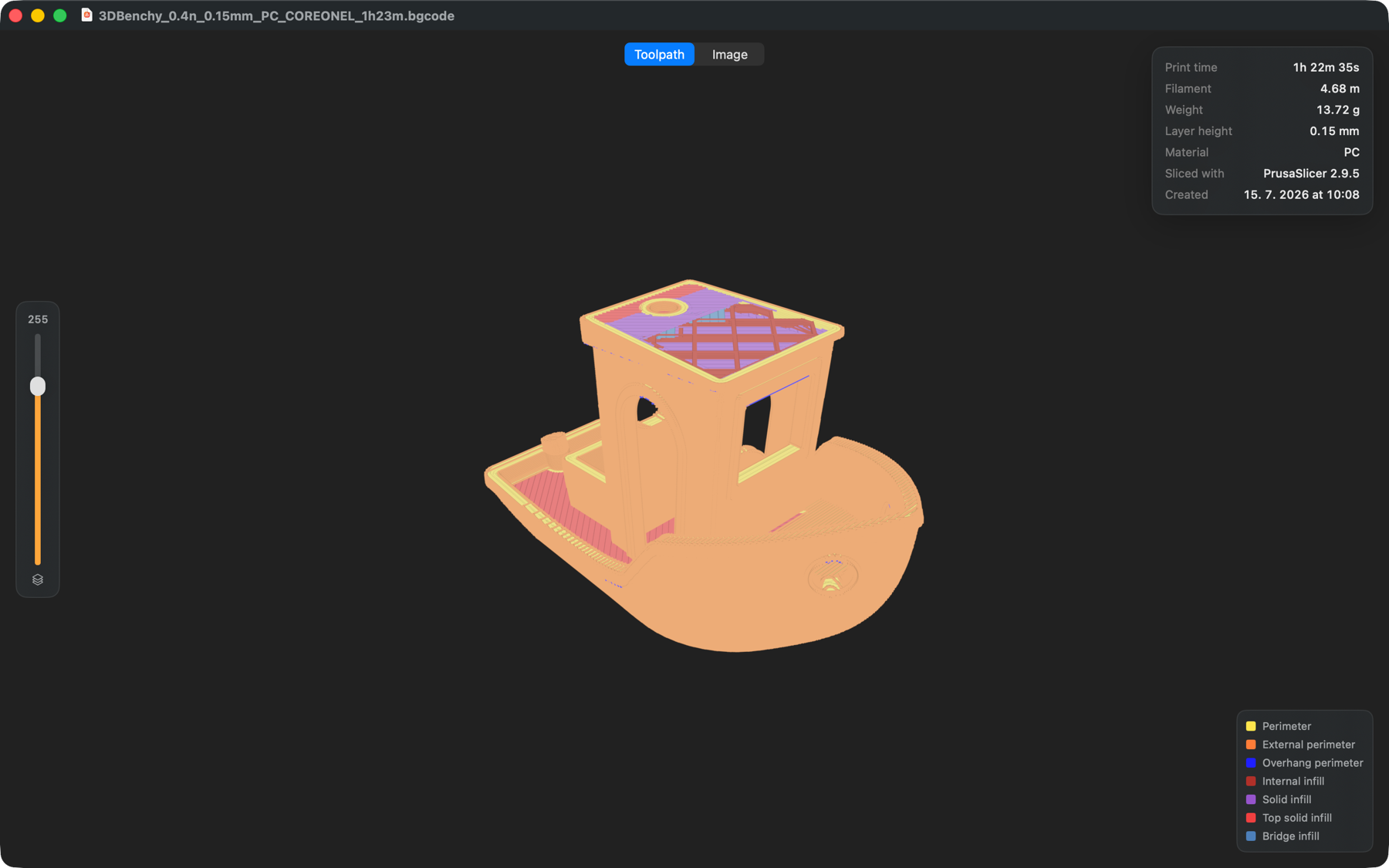
颜色不是装饰
模型按当下正在打印的内容着色。外壁、最外层外壁、填充、实心填充、桥接、支撑——每 一类都有自己的颜色,右下角的图例说明哪个是哪个。
我们用的是与 PrusaSlicer 相同的配色。如果你习惯了最外层外壁是橙色、实心填充是紫 色,那就不用重新适应——它和你导出文件时看到的预览一模一样。
Preview3D 不是从几何形状去猜颜色,而是读取切片软件写入文件的 ;TYPE: 注释,因 此与切片软件真正的意图一致。除 PrusaSlicer 外,它也认得 OrcaSlicer、Bambu Studio、Slic3r 和 Cura 的标记。
层级滑块
左侧有一个竖直滑块。往下拖,模型就被剖开——你能看到任意高度上的样子。那些从外表 看不出来的问题,正是靠它来回答:顶面下方的实心填充够不够?填充实际有多密?
在两千层的模型上,滑块的表现和二十层时一样。
挤出线有真实宽度
走线不是画成细线,而是按切片软件给定的宽度绘制,带光照且圆润。差别在顶面上最明 显——你能看出相邻的走线是彼此贴合,还是中间留着缝隙。
文件头里的信息
右上角的卡片列出切片软件写进文件头的内容:打印时间、耗材的长度与克数、层高、材 料,以及文件由哪个切片软件生成。如果切片软件嵌入了预览图——PrusaSlicer 对 .gcode 和二进制 .bgcode 都会这么做——你可以在顶部从打印路径切换过去。
iPad 上同样如此
G-code 查看器并非 Mac 独有。在 iPad 上它同样可用,层级滑块也在。购买 Preview3D 即同时获得 Mac 版和 iPad 版。
Preview3D 可以打开 .gcode 和 .bgcode,也可以打开 STEP、STL、OBJ、3MF 等 格式——在窗口中,通过快速查看,以及作为访达缩略图。一次性 9.99 美元,Mac 与 iPad 通用,完全离线。