打印之前,先把模型放到桌上
2026年8月6日
屏幕上的模型没有比例。你转它、放大它,还是不知道那个树莓派外壳能不能塞到显示器 后面。毫米这种数字很难在脑子里成像——而靠打印去验证,半天就没了。
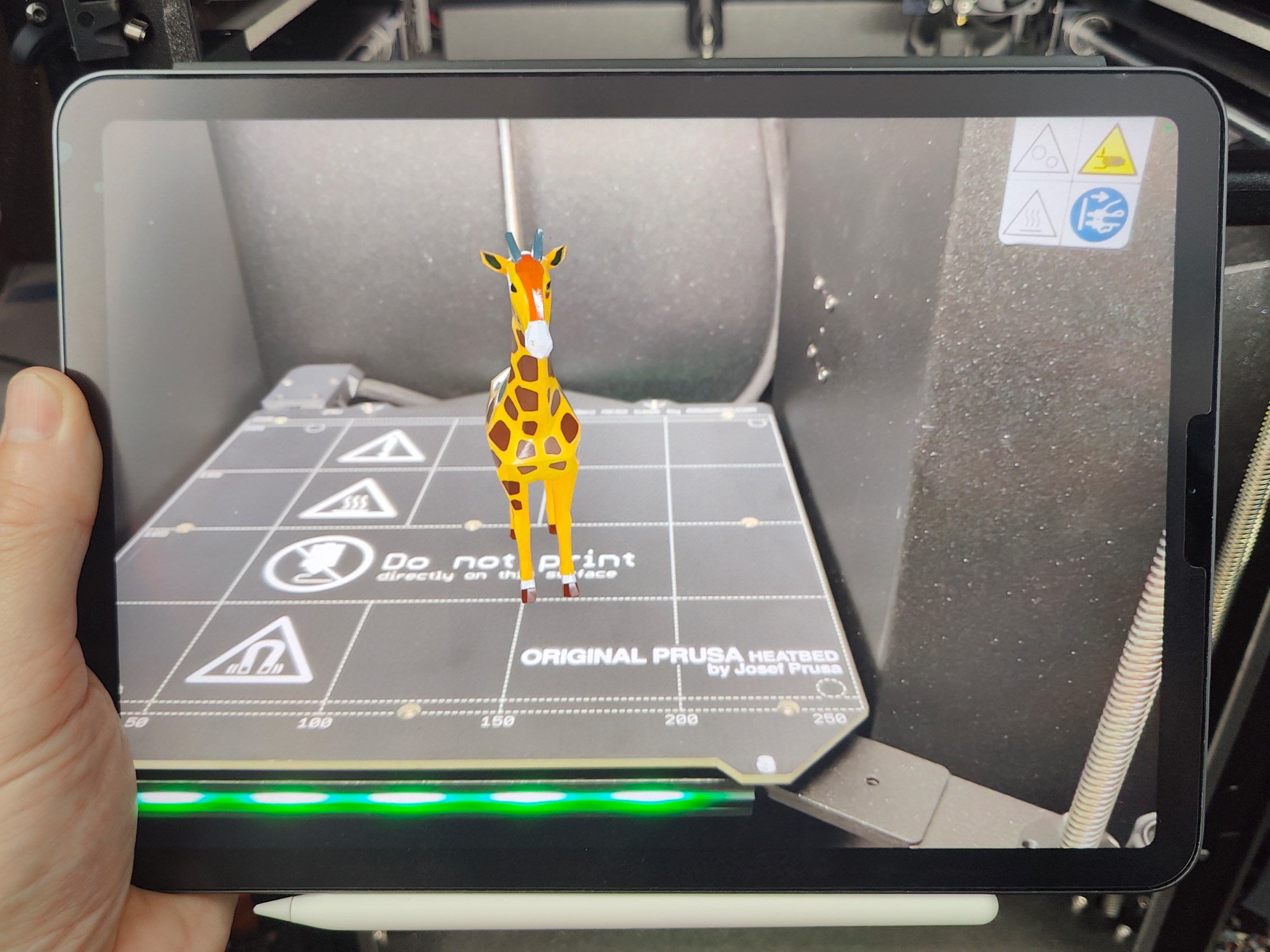
在 iPad 上,你可以把模型放进房间,绕着它走。
它是怎么工作的
在 Preview3D 里打开模型,点分享,选 AR。应用会把模型转成 USDZ,交给系统的 AR 快 速查看——就是你在苹果官网把产品放进自己空间里看时用的那个。把 iPad 对准桌面,模 型落在表面上,你就能绕着它走。
只要是应用能打开的,都可以。不只是 USDZ,还有供应商发来的 STEP、从 Printables 下 载的 STL,或者彩色 3MF——转换是在你要求 AR 的那一刻才进行的。
关于比例,实话实说
模型在 AR 中的大小约为 20 厘米,不是真实尺寸。
这有原因:3D 文件在单位上并不统一。STEP 可能用毫米,来自别处的 STL 可能用英寸, 还有不少文件根本不带单位。如果应用照着文件里的数字来,有时会在房间里立起一个房 子那么大的零件,有时又把它像罂粟籽一样撒在桌上。
二十厘米是一个总能把模型看清楚的尺寸。判断形状、比例和细节都够用。但它回答不了 "能不能塞到显示器后面"——那要看信息面板,里面有以毫米为单位的包围盒尺寸,STEP 文 件还会一并给出原始单位。
什么时候用得上
最有用的是那些看图片不好判断的形状。一个你怀疑做得过于笨重的支架。一个想以视线 高度看看的手办。一个想在会议上给人看、又不想扛着装了 CAD 的笔记本的装配体。
也适合展示:把 iPad 递过去,对方看到的是眼前桌上的模型,而不是屏幕上需要解读的 视图。
AR 是 iPad 上的功能;Mac 版则可以导出 USDZ,在 iPhone 上同样能用 AR 快速查看 打开。
Preview3D 一次购买,Mac 与 iPad 通用——9.99 美元一次性,无需账户,完全离线。