셰이딩, 모서리, 와이어프레임: 한 모델을 보는 세 가지 방법
2026년 10월 7일
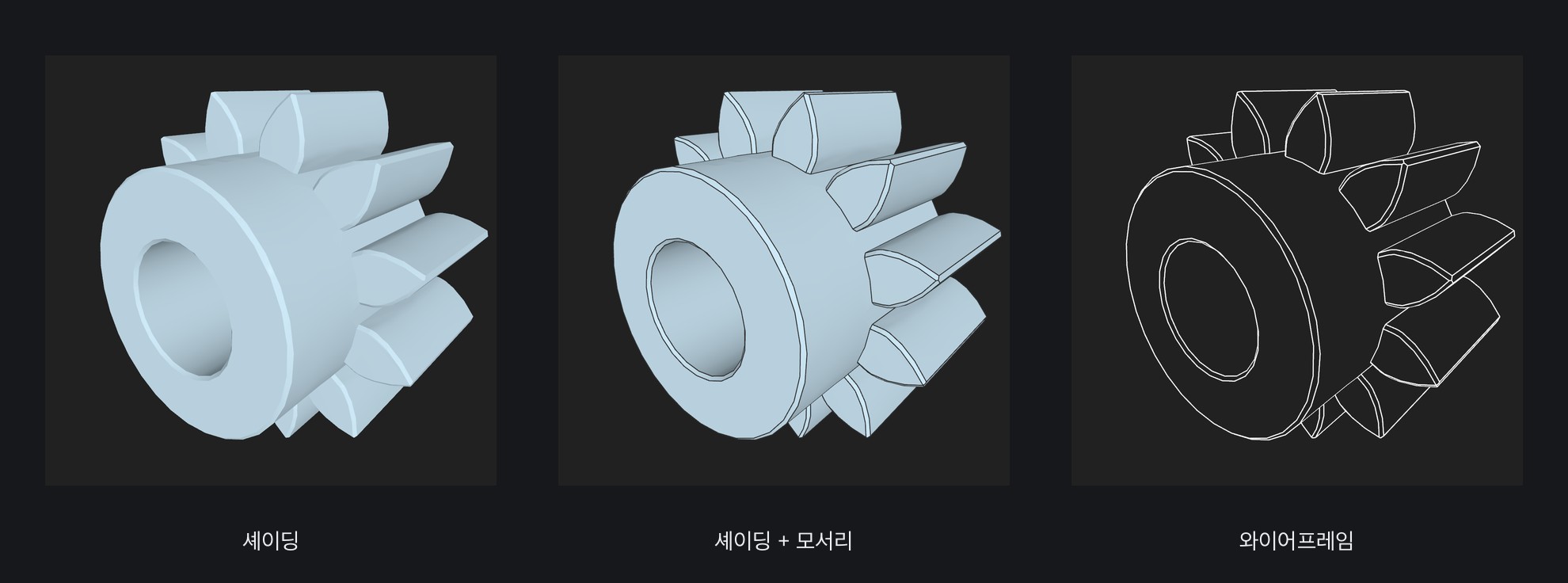
셰이딩한 모델은 형태를 보여 주지만, 무엇으로 이루어졌는지까지 늘 보여 주지는 않습니다. 필렛이 어디서 끝나는지, 다음 면이 어디서 시작하는지, 다른 부품 뒤에 숨은 부품이 어떻게 생겼는지. 그래서 Preview3D는 1.4.0부터 모델을 세 가지 방식으로 그리고, 클릭 한 번으로 바꿀 수 있습니다.
어디서 바꾸나요
Mac에서는 창 막대 오른쪽, iPad에서는 도구 막대, iPhone에서는 보기 메뉴에 있습니다. 앱이 선택을 기억하므로 다음 모델도 마지막으로 쓴 보기로 열립니다.
셰이딩
기본 보기입니다. 빛과 그림자가 있는 모델을 파일에 담긴 색으로 그립니다. 전체 형태를 볼 때, 그리고 슬라이서에서 색을 칠한 3MF를 볼 때 가장 잘 맞습니다.
셰이딩 + 모서리
셰이딩한 모델 위에 가늘고 어두운 선을 그립니다. STEP 파일에서는 CAD가 그린 진짜 모서리라서, 면이 어디서 만나는지, 필렛이나 모따기가 정확히 어디서 시작하는지 보입니다.
STL, 3MF, OBJ에는 모서리가 없습니다. 삼각형 메시일 뿐이기 때문입니다. 이런 파일에서는 앱이 꺾인 모서리, 즉 이웃한 삼각형이 날카로운 각도로 만나는 곳을 찾습니다. 덕분에 내려받은 STL도 삼각형 더미가 아니라 하나의 형태로 보입니다.
와이어프레임
선만 남습니다. 모델의 모서리와 윤곽입니다. 면은 그대로 있지만 칠하지 않은 채 뒤에 있는 것을 가리기 때문에, 부품 뒷면의 모서리가 앞면을 뚫고 비치지 않습니다. 결과는 기술 도면처럼 보입니다.
꺾인 모서리가 하나도 없는 모델, 예를 들어 구나 매끈한 스캔 데이터는 와이어프레임에서 삼각형 메시로 그려집니다. 윤곽만으로는 형태를 알 수 없기 때문입니다.
Apple Vision Pro에는 아직 세 가지 보기 모드가 없습니다. 그곳에서는 모델이 항상 셰이딩으로 표시됩니다.
모델이 이상하게 보일 때
빠진 면, 있으면 안 되는 곳의 모서리, 열리지 않는 파일. 이런 모델은 웹사이트의 양식으로 보내 주세요. 파일이나 그 링크(Printables, Thingiverse, GrabCAD 등)를 첨부하고, 보이는 문제를 몇 마디로 적어 주시면 됩니다. 이메일은 선택 사항이며, 문제가 고쳐졌을 때 알려 드리는 데에만 씁니다.
모델은 Preview3D와 그 3D 커널의 문제를 찾아 고치는 데에만 씁니다. 공개하지 않고 누구에게도 넘기지 않으며, 문제가 고쳐지면 삭제합니다. 늦어도 1년 안입니다. 최근 버전의 수정 가운데 상당수가 바로 이런 파일에서 나왔습니다.
Preview3D는 STEP, STL, 3MF, OBJ, G-code 등을 창에서도, 훑어보기에서도, Finder 썸네일로도 엽니다. 한 번 결제 9.99달러로 Mac, iPad, iPhone, Apple Vision Pro 모두, 완전 오프라인.