슬라이서를 켜지 않고 Mac에서 G-code 들여다보기
2026년 8월 14일
작성자가 완성된 .gcode를 함께 올려둔 3D 모델을 내려받습니다. 또는 동료가 파일을 보내며 "서포트가 좀 이상한 것 같다"고 합니다. 그리고 당신은 그 안에 무엇이 들어 있는지 빨리 알고 싶습니다.
슬라이서로 열 수도 있습니다. PrusaSlicer에는 자체 G-code Viewer가 있고 무료입니다. 다만 프로그램이 뜨고 파일이 열리기까지 걸리는 시간은, "안쪽이 어떻게 채워져 있지" 같은 질문 하나에 쓰려던 시간보다 깁니다.
Preview3D에서는 Finder에서 파일을 선택하고 스페이스바를 누르면 됩니다. 슬라이서가 넣어 둔 미리보기 이미지와 함께 출력 시간, 사용량, 재료가 바로 보입니다. "이게 대체 뭔지"에 대한 답으로는 보통 이걸로 충분합니다. 더 필요하면 파일을 열어 슬라이서에서처럼 툴패스를 살펴보면 됩니다.
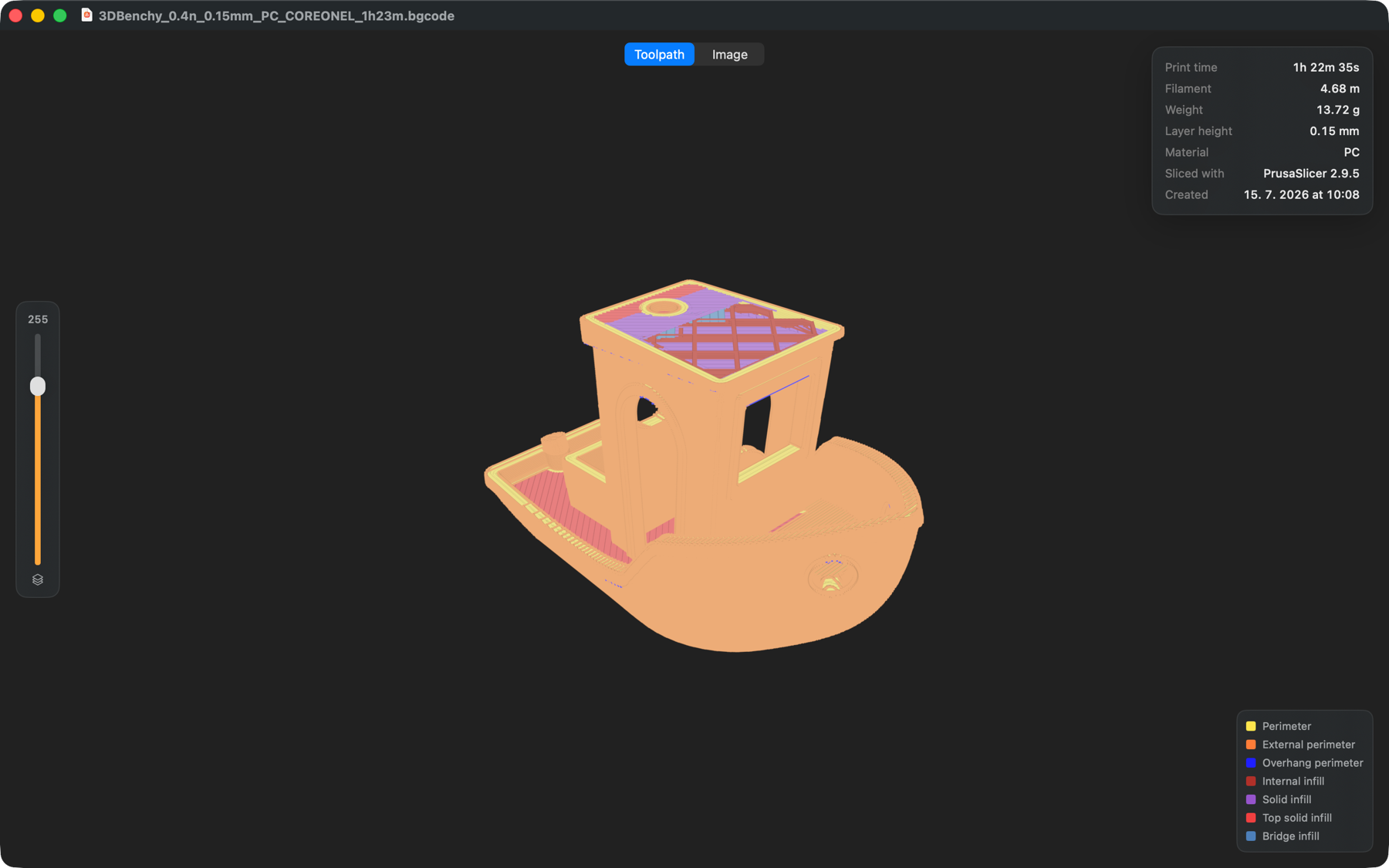
색은 장식이 아닙니다
출력물은 그 순간 무엇을 출력하는지에 따라 색이 구분됩니다. 외벽, 바깥쪽 외벽, 채움, 솔리드 채움, 브리지, 서포트 — 종류마다 색이 있고, 오른쪽 아래 범례가 어떤 색이 무엇인지 알려줍니다.
팔레트는 PrusaSlicer와 같은 것을 씁니다. 바깥쪽 외벽은 주황, 솔리드 채움은 보라에 익숙하다면 새로 익힐 것이 없습니다. 파일을 내보낸 그 미리보기와 똑같이 보입니다.
Preview3D는 형상에서 색을 추측하지 않습니다. 슬라이서가 파일에 써 넣는 ;TYPE: 주석에서 읽으므로, 슬라이서가 실제로 의도한 것과 일치합니다. PrusaSlicer 외에 OrcaSlicer, Bambu Studio, Slic3r, Cura의 표기도 이해합니다.
레이어 슬라이더
왼쪽에 세로 슬라이더가 있습니다. 아래로 끌면 출력물이 갈라져, 원하는 높이에서 어떤 모습인지 보입니다. 겉에서는 확인할 수 없는 질문에 답할 수 있는 게 바로 이것입니다. 윗면 아래에 솔리드 채움이 충분한가? 채움 밀도는 실제로 어느 정도인가?
2000층짜리 출력물에서도 슬라이더는 20층일 때와 똑같이 동작합니다.
압출은 실제 폭으로
압출선은 가는 선이 아니라 슬라이서가 부여한 폭으로, 빛을 받은 둥근 형태로 그려집니다. 차이가 가장 잘 드러나는 곳은 윗면입니다. 나란한 압출선이 맞닿아 있는지, 사이에 틈이 남는지 알 수 있습니다.
헤더의 정보
오른쪽 위 카드에는 슬라이서가 헤더에 적어 둔 내용이 있습니다. 출력 시간, 필라멘트의 길이와 무게, 레이어 높이, 재료, 그리고 어떤 슬라이서로 만들었는지. 슬라이서가 미리보기 이미지를 넣어 두었다면 — PrusaSlicer는 .gcode와 바이너리 .bgcode 모두에 넣습니다 — 위쪽에서 툴패스와 이미지를 전환할 수 있습니다.
iPad에서도 똑같이
G-code 뷰어는 Mac 전용이 아닙니다. iPad에서도 레이어 슬라이더까지 그대로 작동합니다. Preview3D를 구입하면 Mac 버전과 iPad 버전을 모두 받게 됩니다.
Preview3D는 .gcode와 .bgcode를 STEP, STL, OBJ, 3MF 등과 나란히 엽니다. 창에서도, 훑어보기에서도, Finder 썸네일로도. 한 번 결제 9.99달러로 Mac과 iPad 모두, 완전 오프라인.