출력하기 전에 모델을 책상 위에 올려보세요
2026년 8월 6일
화면 속 모델에는 축척이 없습니다. 돌려 보고 확대해 봐도 그 라즈베리 파이 케이스가 모니터 뒤에 들어갈지는 여전히 모릅니다. 밀리미터는 머릿속에 잘 그려지지 않고, 출력해서 확인하면 반나절이 갑니다.
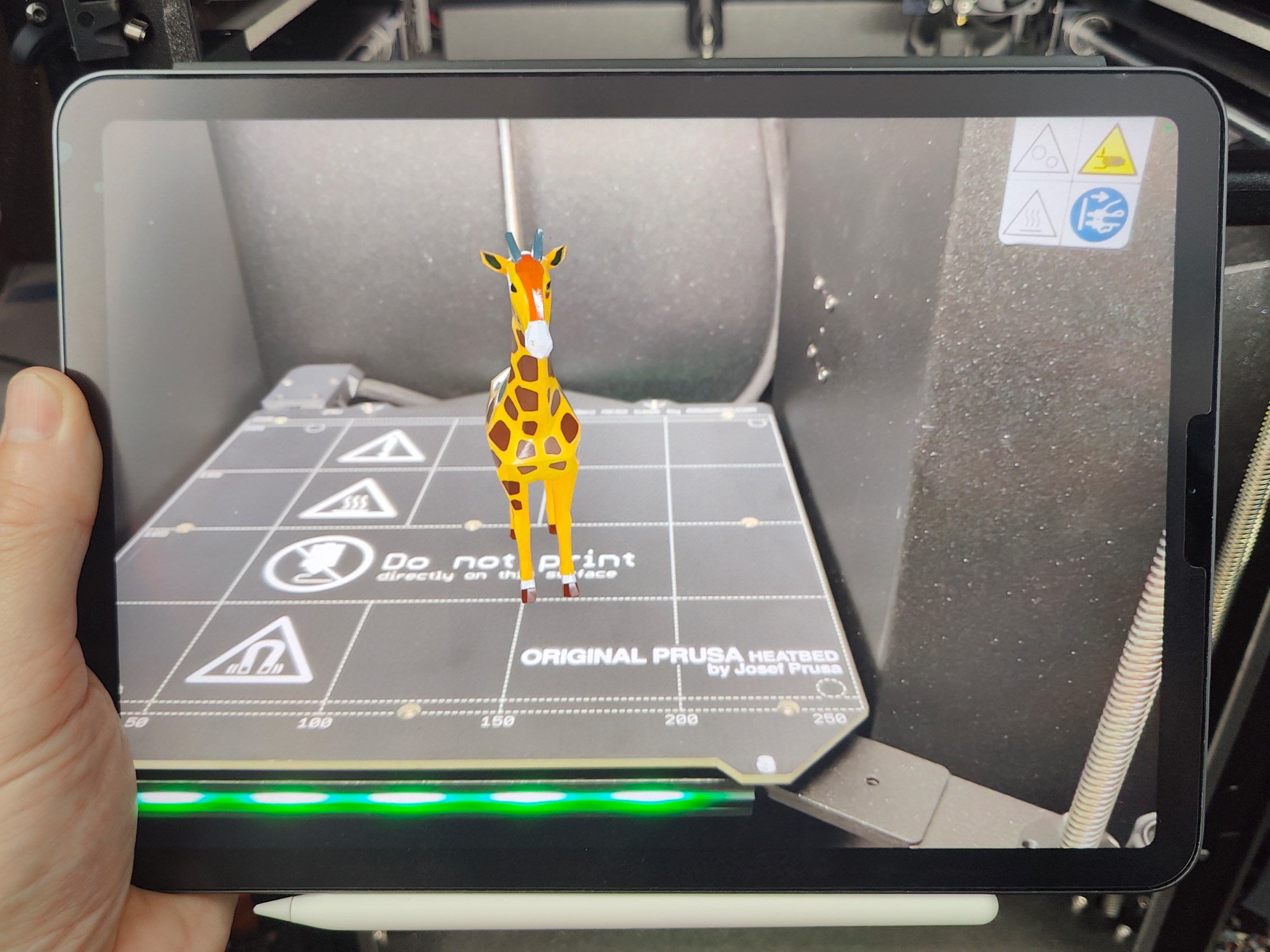
iPad에서는 모델을 방 안에 내려놓고 그 주위를 걸어볼 수 있습니다.
어떻게 동작하나
Preview3D에서 모델을 열고 공유를 누른 뒤 AR을 고릅니다. 앱이 모델을 USDZ로 바꿔 시스템의 AR 훑어보기에 넘깁니다. Apple 웹사이트에서 제품을 내 공간에 놓아 볼 때 쓰는 바로 그것입니다. iPad를 책상으로 향하면 모델이 표면 위에 놓이고, 그 주위를 돌아볼 수 있습니다.
앱이 여는 것이라면 무엇이든 됩니다. USDZ뿐 아니라 공급처에서 온 STEP, Printables에서 받은 STL, 컬러 3MF까지. 변환은 AR을 요청하는 순간에 이루어집니다.
축척에 대해, 솔직하게
모델은 AR에서 약 20 cm 크기로 놓입니다. 실제 크기가 아닙니다.
이유가 있습니다. 3D 파일은 단위가 제각각입니다. STEP은 밀리미터일 수 있고, 다른 곳에서 온 STL은 인치일 수 있으며, 아예 단위가 없는 파일도 흔합니다. 앱이 파일의 숫자를 그대로 믿는다면 어떤 때는 집채만 한 부품을 방에 세우고, 어떤 때는 양귀비 씨앗처럼 책상에 놓게 됩니다.
20센티미터는 어떤 모델이든 늘 살펴볼 수 있는 크기입니다. 형태와 비례, 디테일을 판단하기에 적당합니다. 다만 "모니터 뒤에 들어갈까"에는 답하지 못합니다. 그건 정보 패널을 보세요. 바운딩 박스 치수가 밀리미터로, STEP 파일이라면 원본 단위까지 함께 표시됩니다.
어디에 쓸모가 있나
무엇보다 사진으로는 판단하기 어려운 형태에 쓸모가 있습니다. 괜히 육중한 건 아닌지 싶은 브래킷. 눈높이에서 보고 싶은 피규어. CAD가 깔린 노트북을 들고 가지 않고 회의에서 보여주고 싶은 어셈블리.
보여주기에도 좋습니다. iPad를 건네면 상대는 화면 속 도면을 해독하는 대신 눈앞 책상 위의 모델을 봅니다.
AR은 iPad 기능입니다. Mac 버전은 대신 USDZ로 내보낼 수 있고, iPhone에서 열면 똑같이 AR 훑어보기로 볼 수 있습니다.
Preview3D는 Mac과 iPad를 한 번의 구입으로 — 9.99달러 한 번, 계정 없이, 완전 오프라인.