Guardare dentro un G-code sul Mac senza aprire lo slicer
14 agosto 2026
Scarichi un modello 3D a cui l'autore ha allegato un .gcode già pronto. Oppure un collega ti manda un file dicendo che «i supporti sembrano strani». E tu vuoi sapere in fretta cosa c'è dentro.
Aprirlo nello slicer si può. PrusaSlicer ha il suo G-code Viewer ed è gratuito. Solo che tra l'avvio e il caricamento del file passa più tempo di quanto volessi dedicare a una singola domanda del tipo «com'è riempito dentro».
Con Preview3D selezioni il file nel Finder, premi la barra spaziatrice e vedi subito l'immagine di anteprima che lo slicer ha incorporato, insieme a tempo di stampa, consumo e materiale: di solito basta a rispondere alla domanda «cos'è questa roba». E se ti serve di più, apri il file e scorri il percorso di stampa come faresti nello slicer.
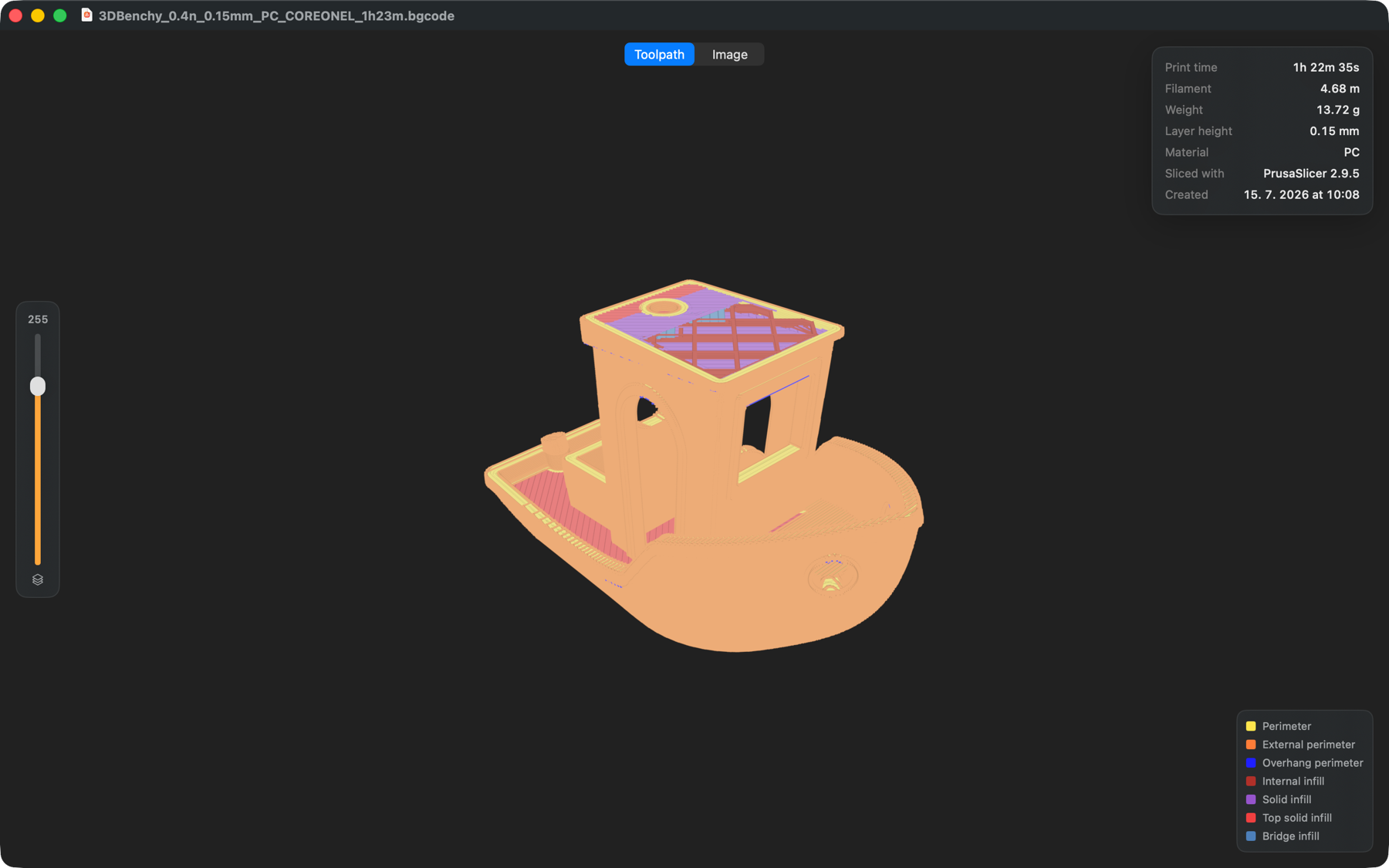
I colori non sono decorazione
La stampa è colorata in base a ciò che si sta stampando in quel momento. Perimetri, perimetri esterni, riempimento, riempimento pieno, ponti, supporti: ogni tipo ha il suo colore, e la legenda in basso a destra dice quale è quale.
Usiamo la stessa palette di PrusaSlicer. Se sei abituato che il perimetro esterno è arancione e il riempimento pieno viola, non c'è nulla da reimparare: è l'anteprima da cui hai esportato il file.
Preview3D non indovina i colori dalla geometria. Li legge dai commenti ;TYPE: che lo slicer scrive nel file, quindi corrispondono a ciò che lo slicer intendeva davvero. Oltre a PrusaSlicer capisce anche la marcatura di OrcaSlicer, Bambu Studio, Slic3r e Cura.
Il cursore dei layer
A sinistra c'è un cursore verticale. Lo trascini verso il basso e la stampa si apre: vedi com'è a qualsiasi altezza. È così che si risponde alle domande che da fuori non si chiariscono: c'è abbastanza riempimento pieno sotto la superficie superiore? Quanto è densa davvero la trama?
Su una stampa da duemila layer il cursore si comporta come su una da venti.
Le estrusioni hanno la loro larghezza reale
I cordoli non sono disegnati come linee sottili, ma con la larghezza che lo slicer ha assegnato loro, illuminati e arrotondati. La differenza si vede soprattutto sulle superfici superiori: capisci se i cordoli accanto si toccano o se resta uno spazio.
I dati dell'intestazione
In alto a destra c'è una scheda con quanto lo slicer ha annotato nell'intestazione: tempo di stampa, filamento in metri e grammi, altezza layer, materiale e con quale slicer è stato prodotto il file. E se lo slicer ha incorporato un'immagine di anteprima — PrusaSlicer lo fa sia con .gcode sia con il .bgcode binario — in alto puoi passare dal percorso a quella.
Su iPad lo stesso
Il visualizzatore di G-code non è solo per Mac. Su iPad funziona allo stesso modo, cursore dei layer compreso. Acquistando Preview3D ottieni la versione per Mac e quella per iPad.
Preview3D apre .gcode e .bgcode accanto a STEP, STL, OBJ, 3MF e altri formati: in una finestra, con Uno sguardo e come miniature nel Finder. 9,99 $ una tantum, per Mac e iPad, completamente offline.