Surfaces, arêtes ou filaire : trois regards sur un même modèle
7 octobre 2026
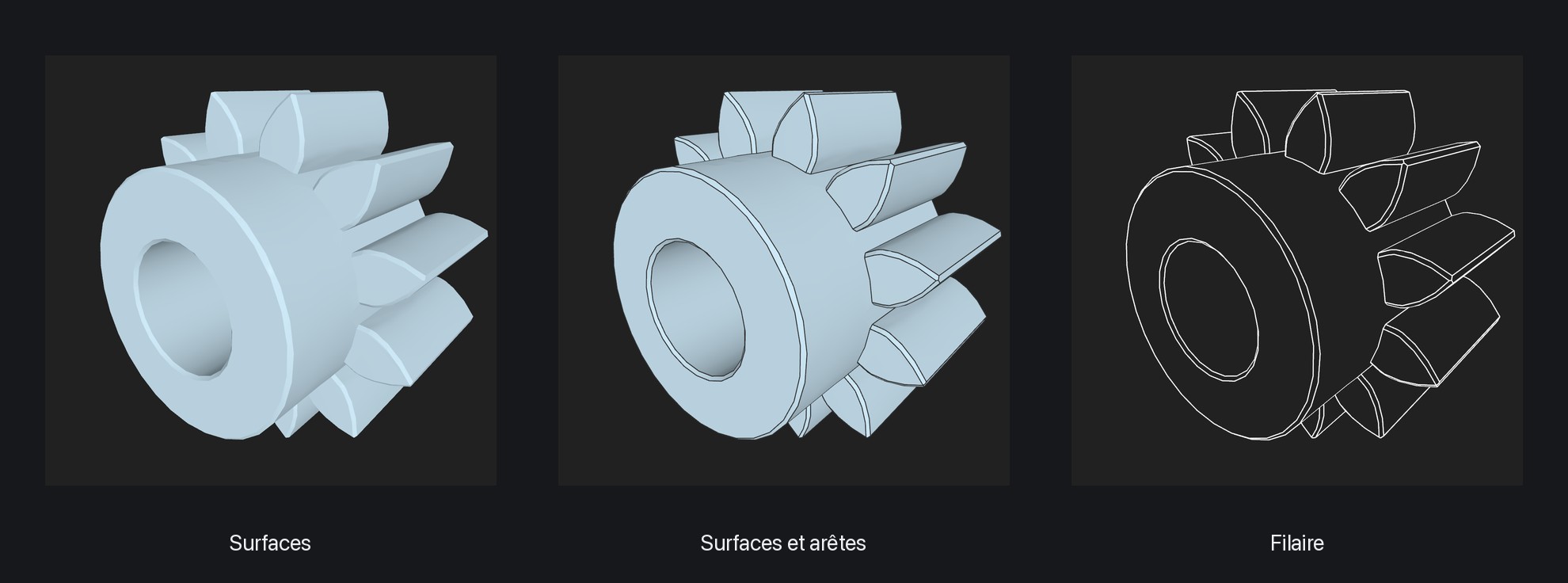
Un modèle ombré montre sa forme, mais pas toujours ce qui le compose. Où s'arrête un congé, où commence la face suivante, à quoi ressemble une pièce cachée derrière une autre. C'est pourquoi, depuis la version 1.4.0, Preview3D dessine un modèle de trois façons, et un clic suffit pour passer de l'une à l'autre.
Où changer d'affichage
Sur Mac, le sélecteur se trouve à droite dans la barre de la fenêtre, sur iPad dans la barre d'outils et sur iPhone dans le menu d'affichage. L'app retient votre choix : le modèle suivant s'ouvre comme vous avez laissé le précédent.
Surfaces
L'affichage par défaut : le modèle avec la lumière et les ombres, dans les couleurs que porte le fichier. C'est celui qui convient le mieux à la forme d'ensemble et à un 3MF peint sorti du slicer.
Surfaces et arêtes
De fines lignes sombres sont tracées sur le modèle ombré. Dans un fichier STEP, ce sont les vraies arêtes, celles que le logiciel de CAO a dessinées : on voit où les faces se rejoignent et où commence exactement un congé ou un chanfrein.
Les STL, 3MF et OBJ n'ont pas d'arêtes – ce ne sont que des maillages de triangles. Pour eux, l'app repère les arêtes vives, là où des triangles voisins se rejoignent selon un angle marqué. Même un STL téléchargé se lit ainsi comme une forme, et non comme un tas de triangles.
Filaire
Il ne reste que les lignes : les arêtes et le contour du modèle. Les faces sont toujours là, simplement non peintes, et elles masquent ce qui se trouve derrière : les arêtes de l'arrière d'une pièce ne transparaissent pas à travers l'avant. Le résultat rappelle un dessin technique.
Un modèle sans une seule arête vive, comme une sphère ou un scan lisse, est dessiné en filaire comme un maillage de triangles. Le contour seul ne dirait rien de sa forme.
Sur Apple Vision Pro, les trois modes ne sont pas encore là : le modèle y est toujours affiché en surfaces.
Quand un modèle s'affiche mal
Une face manquante, une arête là où il ne devrait pas y en avoir, un fichier qui refuse de s'ouvrir : vous pouvez m'envoyer ce modèle via le formulaire du site. Joignez le fichier ou un lien vers lui (Printables, Thingiverse, GrabCAD) et décrivez en quelques mots ce que vous voyez. L'e-mail est facultatif – il sert seulement à vous prévenir quand le bug sera corrigé.
J'utilise le modèle uniquement pour trouver et corriger le bug dans Preview3D et son moteur 3D. Je ne le publie pas, je ne le transmets à personne et je le supprime une fois le bug corrigé, au plus tard au bout d'un an. Bon nombre des corrections des dernières versions sont nées de fichiers comme ceux-là.
Preview3D ouvre STEP, STL, 3MF, OBJ, G-code et d'autres formats — dans une fenêtre, via Coup d'œil et en vignettes du Finder. 9,99 $ une fois, pour Mac, iPad, iPhone et Apple Vision Pro, entièrement hors ligne.