G-Code am Mac ansehen, ohne den Slicer zu starten
14. August 2026
Du lädst ein 3D-Modell herunter, zu dem der Autor eine fertige .gcode gelegt hat. Oder ein Kollege schickt dir eine Datei mit dem Hinweis, die Stützen sähen seltsam aus. Und du willst schnell wissen, was da drin steckt.
Im Slicer öffnen geht. PrusaSlicer hat einen eigenen G-Code-Viewer, und der ist kostenlos. Nur vergeht zwischen Programmstart und geladener Datei mehr Zeit, als du einer einzelnen Frage wie „wie ist das innen gefüllt" widmen wolltest.
Mit Preview3D markierst du die Datei im Finder, drückst die Leertaste und siehst sofort das Vorschaubild, das der Slicer eingebettet hat, dazu Druckzeit, Verbrauch und Material — was die Frage „was ist das überhaupt" meist schon beantwortet. Und wenn du mehr brauchst, öffnest du die Datei und siehst dir den Werkzeugweg an wie im Slicer.
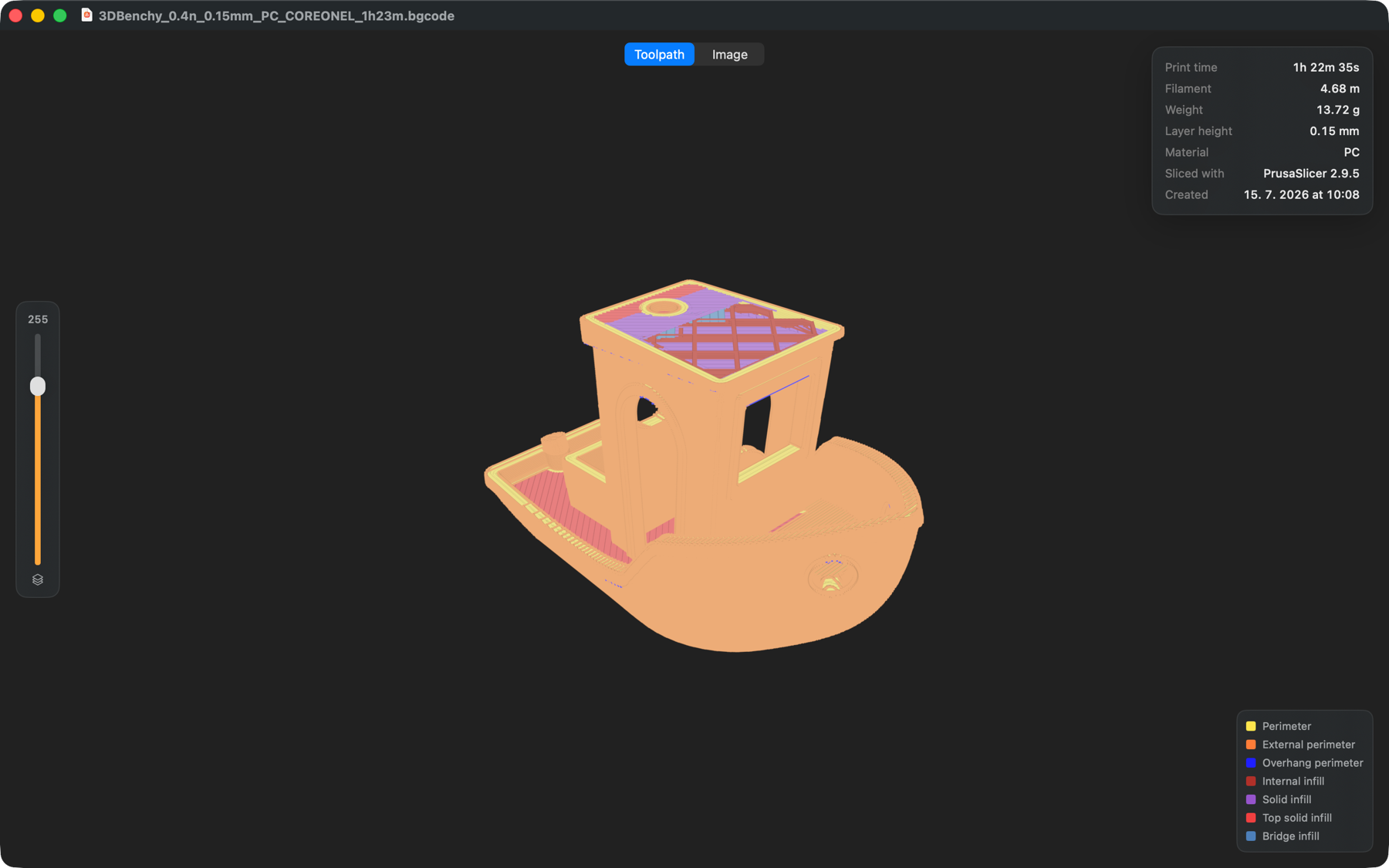
Die Farben sind keine Deko
Der Druck wird danach eingefärbt, was gerade gedruckt wird. Konturen, äußere Konturen, Füllung, massive Füllung, Brücken, Stützen — jeder Typ hat seine Farbe, und die Legende unten rechts sagt, welche welche ist.
Wir verwenden dieselbe Palette wie PrusaSlicer. Wer gewohnt ist, dass die äußere Kontur orange und die massive Füllung violett ist, muss nichts umlernen — es sieht aus wie die Vorschau, aus der die Datei exportiert wurde.
Preview3D rät die Farben nicht aus der Geometrie. Es liest sie aus den ;TYPE:-Kommentaren, die der Slicer in die Datei schreibt, sie entsprechen also dem, was der Slicer tatsächlich gemeint hat. Neben PrusaSlicer versteht es auch die Kennzeichnung von OrcaSlicer, Bambu Studio, Slic3r und Cura.
Der Schichtregler
Links liegt ein senkrechter Regler. Ziehst du ihn nach unten, wird der Druck aufgeschnitten — du siehst, wie es auf jeder Höhe aussieht. Genau so beantwortest du die Fragen, die von außen nicht zu klären sind: ist unter der Deckfläche genug massive Füllung? Wie dicht ist die Füllung wirklich?
Bei einem Druck mit zweitausend Schichten verhält sich der Regler wie bei zwanzig.
Extrusionen in echter Breite
Die Bahnen werden nicht als Haarlinien gezeichnet, sondern in der Breite, die der Slicer ihnen gegeben hat, beleuchtet und rund. Am deutlichsten ist der Unterschied auf Deckflächen — du erkennst, ob benachbarte Bahnen sich berühren oder eine Lücke bleibt.
Die Daten aus dem Header
Oben rechts steht eine Karte mit dem, was der Slicer in den Header geschrieben hat: Druckzeit, Filament in Metern und Gramm, Schichthöhe, Material und mit welchem Slicer die Datei entstanden ist. Und wenn der Slicer ein Vorschaubild eingebettet hat — PrusaSlicer tut das bei .gcode wie bei binärem .bgcode — kannst du oben vom Werkzeugweg dorthin umschalten.
Auf dem iPad genauso
Der G-Code-Viewer ist nicht nur am Mac. Auf dem iPad funktioniert er genauso, Schichtregler inklusive. Mit dem Kauf von Preview3D bekommst du die Mac- und die iPad-Version.
Preview3D öffnet .gcode und .bgcode neben STEP, STL, OBJ, 3MF und weiteren Formaten — im Fenster, über die Übersicht und als Finder-Miniaturen. 9,99 $ einmalig, für Mac und iPad, vollständig offline.