Soubor .step a .stp: co je STEP a jak ho otevřít na Macu
STEP je mezinárodní formát (ISO 10303), kterým si CAD systémy předávají modely s přesnou geometrií: skutečné válce, otvory a zaoblení, ne síť trojúhelníků. Přípony .step a .stp jsou totéž. macOS soubor neumí otevřít ani ukázat, tady je, co v něm je a čím ho otevřít.
Ve zkratce
- Přípona
- .step, .stp
- Typ
- CAD model (přesná geometrie B-rep)
- Autor
- ISO TC 184/SC 4
- Od roku
- 1994
- Norma
- ISO 10303
- Specifikace
- ISO 10303-242 (AP242)
- macOS bez aplikace
- Nezná ho: bez náhledu i miniatury
Fakta ověřena 4. listopadu 2026
Přesný tvar, ne síť trojúhelníků
STL popisuje povrch tisíci malých trojúhelníků. STEP ukládá tvar tak, jak ho vytvořil CAD: tohle je válec o průměru 6 mm, tohle rovina, tohle zaoblení s poloměrem 2 mm. Odborně se tomu říká B-rep (boundary representation), tedy popis tělesa jeho hraničními plochami.
Z toho plyne věc, která se u STEPu přehlíží: soubor sám nemá žádnou „hladkost“. Aby se dal zobrazit nebo vytisknout, musí ho program rozdělit na trojúhelníky (tesselace) s nějakou tolerancí. Dva programy proto můžou z jednoho souboru ukázat jinak hladký model.
Samotný soubor je obyčejný text. Vždycky začíná řádkem ISO-10303-21;, což je označení části 21 normy, která popisuje zápis. První vydání této části je z roku 1994. V textovém editoru ho ale přečtete jen stěží, na řádcích jako #123=ADVANCED_FACE(...) nemá smysl nic hledat. Přípona .p21 označuje stejný zápis obecně.
Co STEP nese a co ne
- Přesnou geometrii: křivé plochy, hrany a tělesa, ne jen jejich aproximaci.
- Jednotky: jsou v souboru zapsané výslovně, takže program ví, jestli je model v milimetrech, nebo v palcích.
- Sestavy: názvy dílů a jejich umístění. Opakovaný díl se do souboru nekopíruje, jen se na něj odkazuje.
- Barvy: podle použitého protokolu, viz níže.
- Rozměry a tolerance (PMI): jen u protokolu AP242.
Nenese historii modelování. Náčrty, vazby a parametrické prvky v souboru nejsou, dostanete výsledné těleso, ne záměr, se kterým ho konstruktér stavěl. Nenese ani animace a nastavení tisku. A zpětně ho z jiného formátu nezískáte: ze sítě trojúhelníků se válec, otvor ani závit obnovit nedají.
Protokoly AP203, AP214 a AP242: proč je soubor šedý
Co všechno v souboru je, rozhoduje takzvaný aplikační protokol, který CAD při exportu zvolil:
- AP203 vznikl pro letectví. První vydání nemá barvy ani vrstvy, druhé (2011) je přidalo.
- AP214 je automobilový, přidává barvy, vrstvy a údaje o tolerancích.
- AP242 z roku 2014 nahradil oba předchozí. Přenáší rozměry a tolerance (PMI) ve strojově čitelné i grafické podobě. Poslední vydání je z roku 2025.
Častá stížnost na STEP je soubor, který přišel bez barev. Typicky je to první vydání AP203, na které exportér přepnul. Protokol se pozná z hlavičky. Otevřete soubor v textovém editoru a najděte řádek FILE_SCHEMA. Tady jsou řádky ze tří souborů, které mám po ruce:
FILE_SCHEMA(('AP203_CONFIGURATION_CONTROLLED_3D_DESIGN_OF_MECHANICAL_PARTS_AND_ASSEMBLIES_MIM_LF'));
FILE_SCHEMA(('AUTOMOTIVE_DESIGN { 1 0 10303 214 1 1 1 1 }'));
FILE_SCHEMA(('AP242_MANAGED_MODEL_BASED_3D_ENGINEERING_MIM_LF { 1 0 10303 442 3 1 4 }'));- První je vzorová sestava AS1 s protokolem AP203. Barvy má, jak uvidíte na obrázku níže, takže AP203 sám o sobě šedý není.
- Druhý je model z FreeCADu, protokol AP214.
- Třetí je testovací díl z NIST, protokol AP242.
Název, který výslovně začíná AP203, AP214 nebo AP242, říká protokol rovnou. U starších souborů musíte znát přezdívky: CONFIG_CONTROL_DESIGN je první vydání AP203, tedy bez barev, a AUTOMOTIVE_DESIGN je AP214. Takhle protokol z hlavičky určuje i nástroj NIST na rozbor STEP souborů.
Když máte šedý soubor a přístup k původnímu CAD, exportujte znovu s protokolem AP214 nebo AP242. Volba je v nastavení exportu STEP, třeba v SolidWorks se vybírá právě mezi AP203 a AP214.
STEP, nebo STL?
STEP posílejte, kdykoli druhá strana může model chtít měřit, upravit nebo vyrobit: dílna, dodavatel, konstruktér s jiným CADem. Na STL ho umí zredukovat každý sám, opačně to nejde. STL je správně pro hotový díl na tisk, kde nikdo nic měnit nebude. Víc o výběru je v článku STEP, STL, nebo 3MF? Který formát poslat dál.
Aktuální slicery (PrusaSlicer, Bambu Studio, OrcaSlicer) umí STEP načíst přímo a trojúhelníky si z něj udělají samy. Převod na STL předem tedy není nutný, jak se stále píše.
Kdo STEP zapisuje a čte
STEP zapisují prakticky všechny CAD systémy, například SolidWorks, Fusion, Inventor, Creo, CATIA, Siemens NX, Onshape, FreeCAD a Shapr3D. Také knihovna 3D modelů součástek v KiCadu je ve STEPu. Čtou ho tytéž systémy a k tomu slicery, prohlížeč eDrawings Viewer, nástroj NIST pro rozbor souborů a Preview3D.
Jak otevřít STEP na Macu, iPadu a iPhonu
macOS o STEPu neví nic. Nemá pro něj typ souboru, Finder ukáže prázdnou ikonu a mezerník (Quick Look) nezobrazí nic. Na Macu proto potřebujete program:
- [FreeCAD](https://www.freecad.org/) je zdarma a STEP otevře, ale je to plnohodnotný CAD, ne prohlížeč.
- [eDrawings Viewer](https://www.edrawingsviewer.com/) od Dassault Systèmes slouží jen k prohlížení.
- [MacStep](https://github.com/den200/macstep) je open source prohlížeč, zatím v rané fázi.
- Preview3D, moje aplikace. Soubor otevře v okně, v Quick Looku i jako miniaturu ve Finderu, a běží i na iPadu, iPhonu a Apple Vision Pro. Soubory se nikam neposílají.
Co Preview3D ze STEPu ukáže:
- přesnou geometrii, protože soubor čte vlastním jádrem StepKit a tesseluje ho přímo z přesných ploch, takže válce zůstávají hladké a hrany ostré,
- hrany, které nakreslil CAD, ne hranice trojúhelníků,
- barvy dílů,
- strom sestavy, ve kterém díl vyberete, zvýrazníte a izolujete,
- v Info o modelu objem, plochu, těžiště, rozměry, zdrojovou jednotku, vodotěsnost a počet těles, ploch a hran,
- rozložení sestavy posuvníkem,
- u velkého souboru průběh načítání s tlačítkem Zrušit,
- na Macu i rozměry a tolerance (PMI) z AP242.
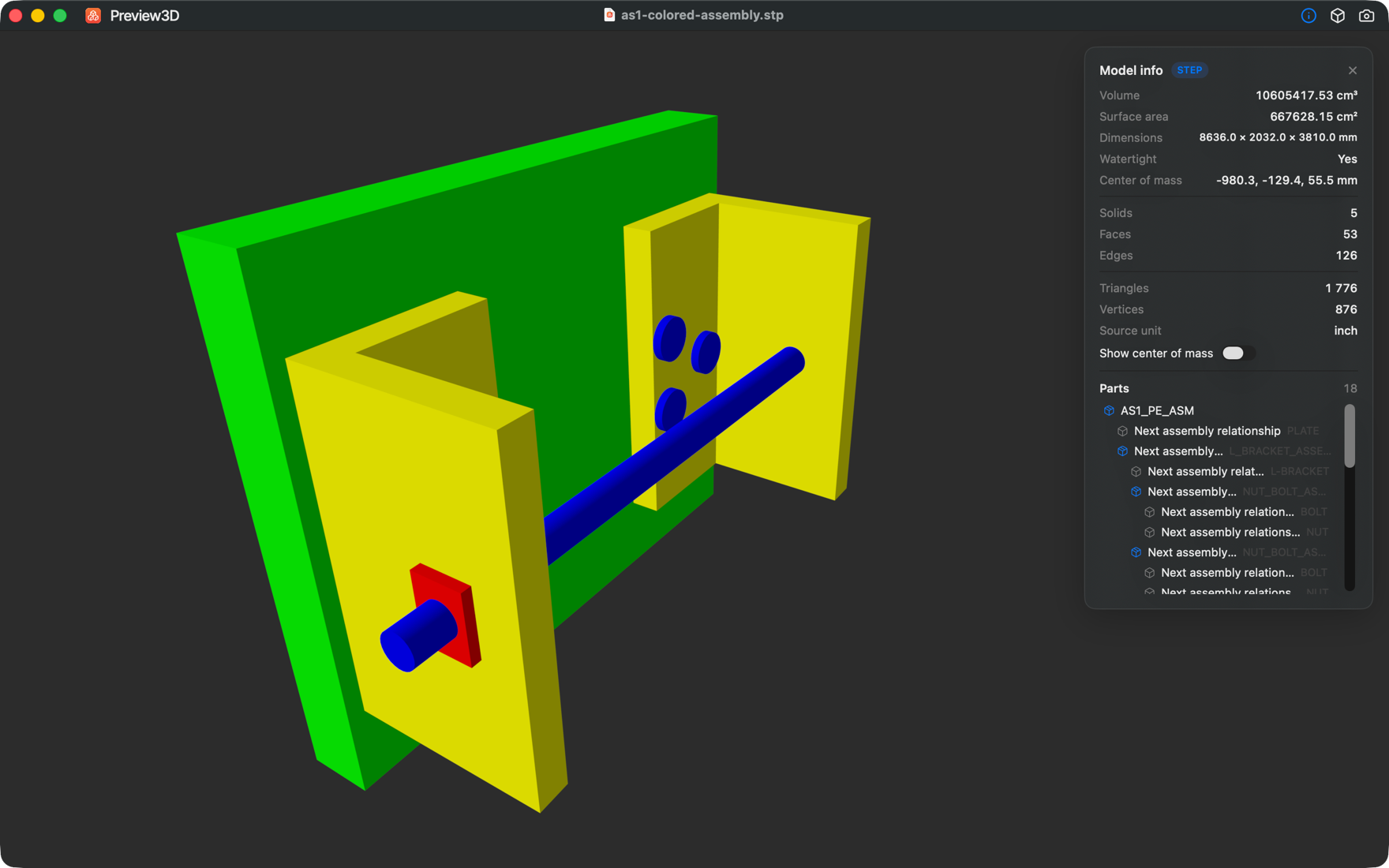
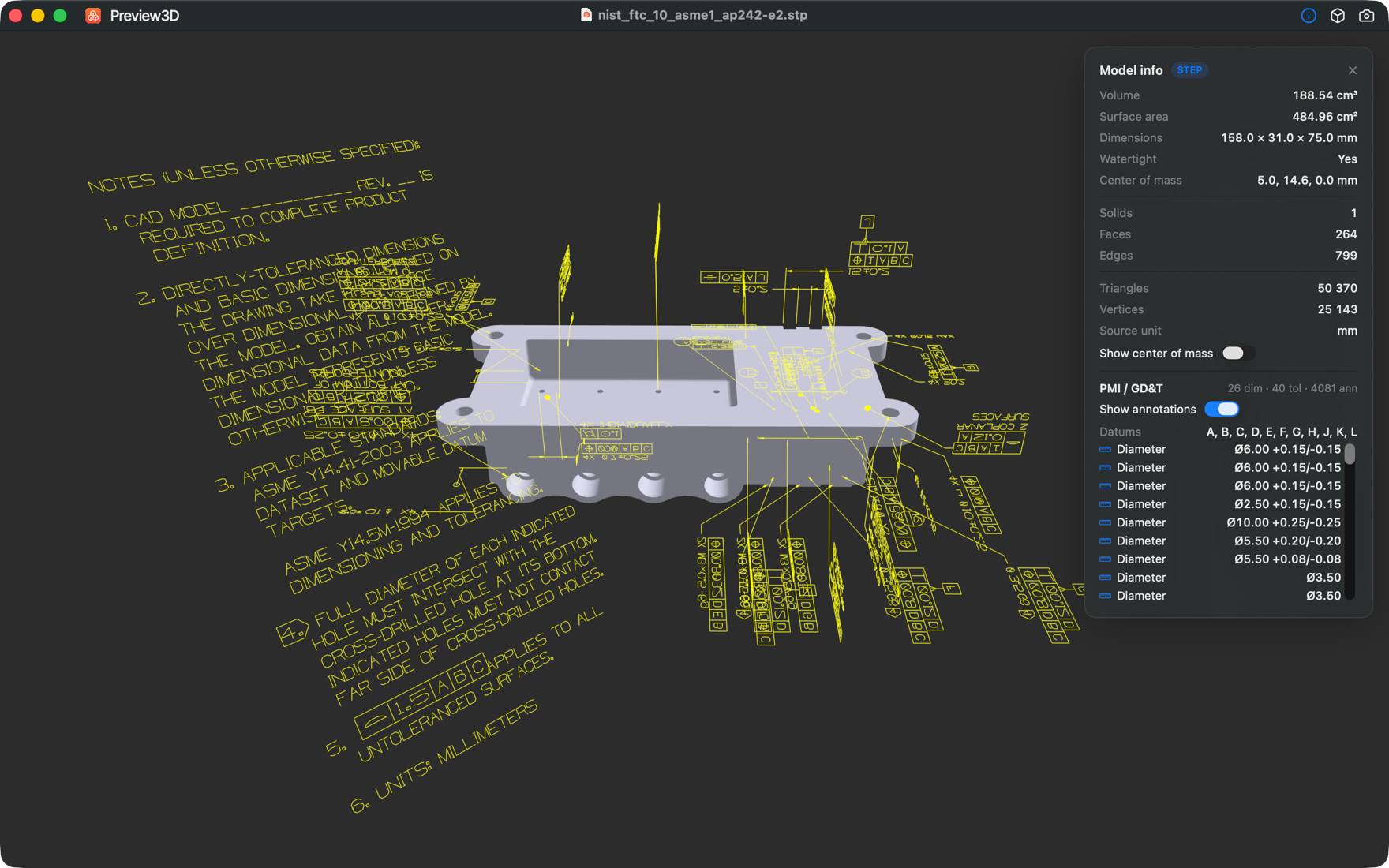
Testovací díl na druhém obrázku je FTC-10 z projektu NIST MBE PMI Validation and Conformance Testing. NIST uvádí, že jeho testovací soubory lze použít bez omezení, a žádá o uvedení původu. O tom, co je v souboru uložené jako PMI, píšu v článku Kóty, které jsou v modelu, ne na výkrese.
Převod STEP na STL bez nahrávání
Na dotaz „step to stl“ vyhledávač nabídne hlavně online převodníky a ty soubor nahrávají na cizí server. U modelu, který je interní nebo který nechcete nikomu ukazovat, to stojí za rozmyšlení.
Na Macu se v Preview3D převádí z nabídky Soubor → Exportovat model jako… (⌥⌘E). U STEPu nabízí STL, OBJ, GLB a USDZ, vždy ze stejné přesné tesselace a bez připojení k internetu. Převést jde celý model, nebo jeden vybraný díl.
STL nemá jednotky, a slicery proto čísla obvykle berou jako milimetry. Model, který byl v palcích (jako sestava AS1 výše, Info o modelu ukazuje zdrojovou jednotku), si po převodu zkontrolujte ve slicer. Postup krok za krokem je na stránce Převod STEP na STL.
Časté otázky
Je .step to samé co .stp?
Ano. Je to týž formát, .stp je jen kratší přípona.
Proč je můj STEP šedý?
Exportér s největší pravděpodobností zvolil první vydání protokolu AP203, které barvy neumí. Najděte v souboru řádek FILE_SCHEMA. Pokud obsahuje CONFIG_CONTROL_DESIGN, je to ono. Exportujte znovu s AP214 nebo AP242.
Obsahuje STEP historii modelování?
Ne. Dostanete výsledné těleso, bez náčrtů, vazeb a parametrických prvků.
Dá se STL převést zpět na STEP?
Soubor jde zabalit do formátu STEP, ale přesné plochy se tím nevrátí. Každý trojúhelník zůstane trojúhelníkem.
Otevře STEP PrusaSlicer?
Ano, současné verze PrusaSliceru, Bambu Studia i OrcaSliceru STEP načtou přímo.
Otevře se STEP na iPhonu a iPadu?
Ano, v Preview3D. Soubor otevřete ze Souborů, z AirDropu nebo z jiné aplikace. Na iPadu a iPhonu umí i AR, tedy model postavený v místnosti.
Související stránky
- Prohlížeč STEP pro Mac – co umí prohlížeč podrobně.
- Převod STEP na STL – postup krok za krokem.
- STEP, STL, nebo 3MF? – který formát poslat dál.
Zdroje
- Library of Congress: STEP Part 21 – zápis souboru, vydání z let 1994, 2002 a 2016
- ISO 10303-242 (AP242)
- prostep ivip: AP242 – vydání a rozsah protokolu
- STEP Tools: přehled norem STEP
- Datakit: protokoly STEP – co ukládá AP203 a AP214
- NIST STEP File Analyzer – jak se z
FILE_SCHEMApozná protokol - NIST: testovací modely s PMI
- Javelin: AP203, nebo AP214 při exportu ze SolidWorks
Který STEP vám Mac neotevřel, nebo u kterého jste narazili na šedý model? Napište mi na apps@xfanta.com, co to bylo a z jakého CADu – doplním to sem.
Otevřete ho v Preview3D
STEP, 3MF, STL, G-code, BGCODE a další na Macu, iPadu, iPhonu i Vision Pro. Jeden nákup, bez účtu, bez připojení k internetu.
Preview3D v App Store